
Csend Kihívás – Egy szórakoztató módszer a csendes fókusz ösztönzésére
Csökkenteni kell a hangerőt állandó figyelmeztetések nélkül?
A ClassMana Csend Kihívás a csendes időt szórakoztató, játékosított tevékenységgé alakítja a diákjaid számára.
A ClassMana Csend Kihívás a csendes időt szórakoztató, játékosított tevékenységgé alakítja a diákjaid számára.
Ösztönzi az önszabályozást, a csapatmunkát és a koncentrációt, miközben nyugodt
marad az osztályterem.
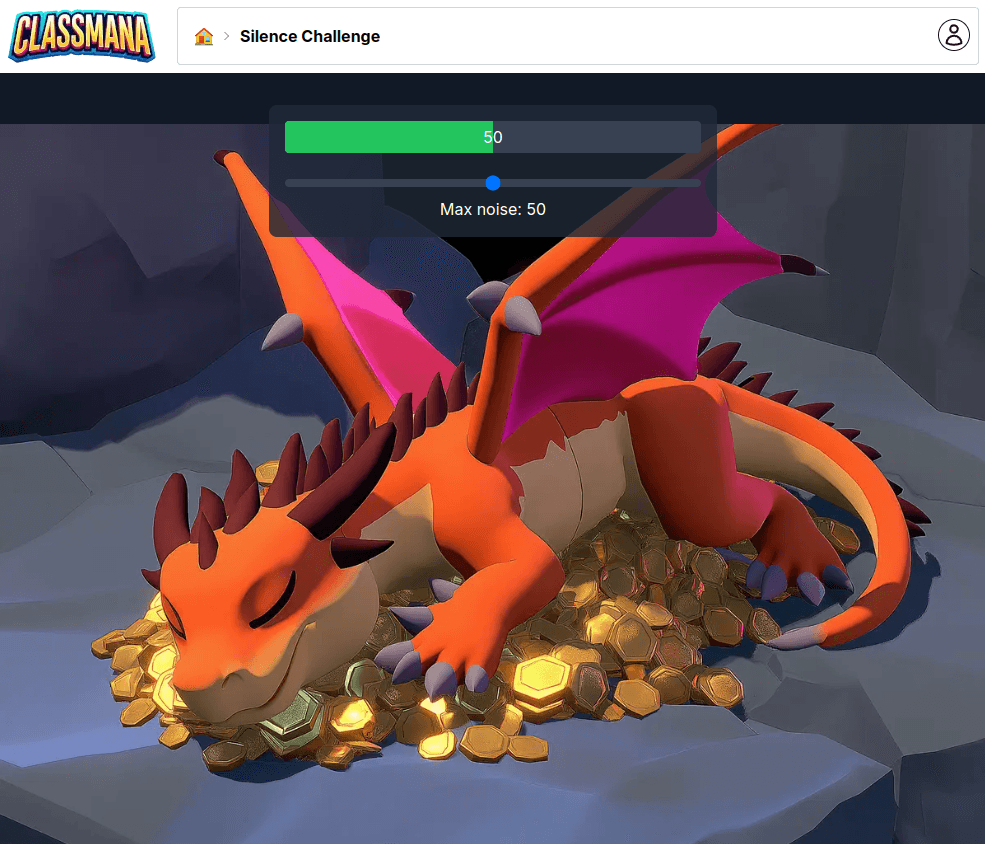
Mi a Csend Kihívás?
A Csend Kihívás célja, hogy az osztálytermet csendben tartsd, akár feladatot
végeznek, akár tevékenységet folytatnak. Az egyszerű cél:
Tartsd az osztályt a lehető legcsendesebben egy meghatározott ideig vagy anélkül.
Tartsd az osztályt a lehető legcsendesebben egy meghatározott ideig vagy anélkül.
Használható:
- Az osztály lecsendesítésére egy magas energiájú tevékenység után
- Az önálló munka hangulatának megteremtésére
- A csendes viselkedésre vonatkozó elvárások megerősítésére
- Szórakoztató csavar hozzáadására az átmenetek vagy szünetek során
A lényeg, hogy nyugodt teret teremts pisszegés nélkül.
Hogyan használják a tanárok a Csend Kihívást
-
Önálló munkaidő: Ösztönözd a diákokat, hogy maradjanak koncentráltak és csendben a szükséges ideig.
-
Osztálytermi reset: Használd csoportcélként egy zajos vagy kaotikus pillanat után.
-
Átmenetek: Kihívás az osztálynak, hogy teljes csendben váltsanak egyik tevékenységről a másikra.
-
Reggeli kezdés: Kezdd a napot csendes tudatossággal vagy naplóírással.
-
Jutalomként: Változtasd a csendet pontszerzési lehetőséggé a játékosított rendszeredben.
Egyszerű beállítás, nagy hatás
Állíts be egy időzítőt és figyeld, ahogy a csendmérő követi az osztálytermi
hangerőt (ha hangérzékelést használsz), vagy használj vizuális jelzéseket a
viselkedés irányítására. Lehetőségeid:
- A kihívás hosszának testreszabása
- Az osztály jutalmazása a kihívás teljesítéséért
- Időzítő beállítása az osztály időzítésére
Mit mondanak a tanárok
- "Tökéletes a szünet vagy ebéd utáni visszatéréshez."
- "A diákok imádják a csendben maradás kihívását, én pedig imádom az eredményeket."
- "A pozitív viselkedést jutalmazza a zaj büntetése helyett."
Nem a szigorúságról szól, hanem arról, hogy az önuralmat osztálygyőzelemmé
alakítsd.
Hasznos:
- Zajos osztálytermekben, amelyeknek nyugodt újraindításra van szükségük
- Tudatosság vagy szociális-érzelmi tanulás pillanataihoz
- Átmeneti időszakokban, amikor a hangerő emelkedhet
- Játékosított osztálytermekben, ahol a csend pontokat vagy erőket szerez
Mikrofon hozzáférés engedélyezése
További információ a mikrofon engedélyezéséről megtalálható a Csend Kihívás Felhasználói
Kézikönyvében
Indíts egy Csend Kihívást, és fedezd fel, hogyan lehet a csendes fókusz
szórakoztató, gyors és osztályterem-barát.
Csatlakozz a beszélgetéshez! Gondolataid vagy kérdéseid vannak erről a bejegyzésről? Csatlakozz a ClassMana Facebook Közösséghez, hogy megoszd ötleteidet, kérdéseket tehess fel, és kapcsolatba léphess más hasonló gondolkodású oktatókkal!