
Csend Kihívás
A Csend Kihívás egy sárkány témájú zajfigyelő eszköz, amely segít fenntartani a csendes osztálytermi környezetet szórakoztató és vonzó módon. Amikor a diákok csendben maradnak, a sárkány békésen alszik. Amikor a zaj meghaladja a küszöböt, a sárkány felébred!
Ennek az eszköznek két változata van:
- Ingyenes Tanári Eszköz - Minden tanár számára elérhető alapvető zajfigyeléshez
- Osztály Kalandok - Kapcsolódik az osztálytermi rendszerhez, hogy jutalmazza/büntesse a diákokat
A Csend Kihívás elérése
Ingyenes Tanári Eszköz változat
Navigáljon a Csend Kihívás eszközhöz innen:
- 🏠 Irányítópult → Tanári Eszközök → Csend Kihívás
Osztály Kalandok
Az osztálytermi integrált változat eléréséhez:
- Menjen az osztály irányítópultjára
- Keresse meg az Osztály Kalandok részt (Beta jelöléssel)
- Kattintson a Csend Kihívásra
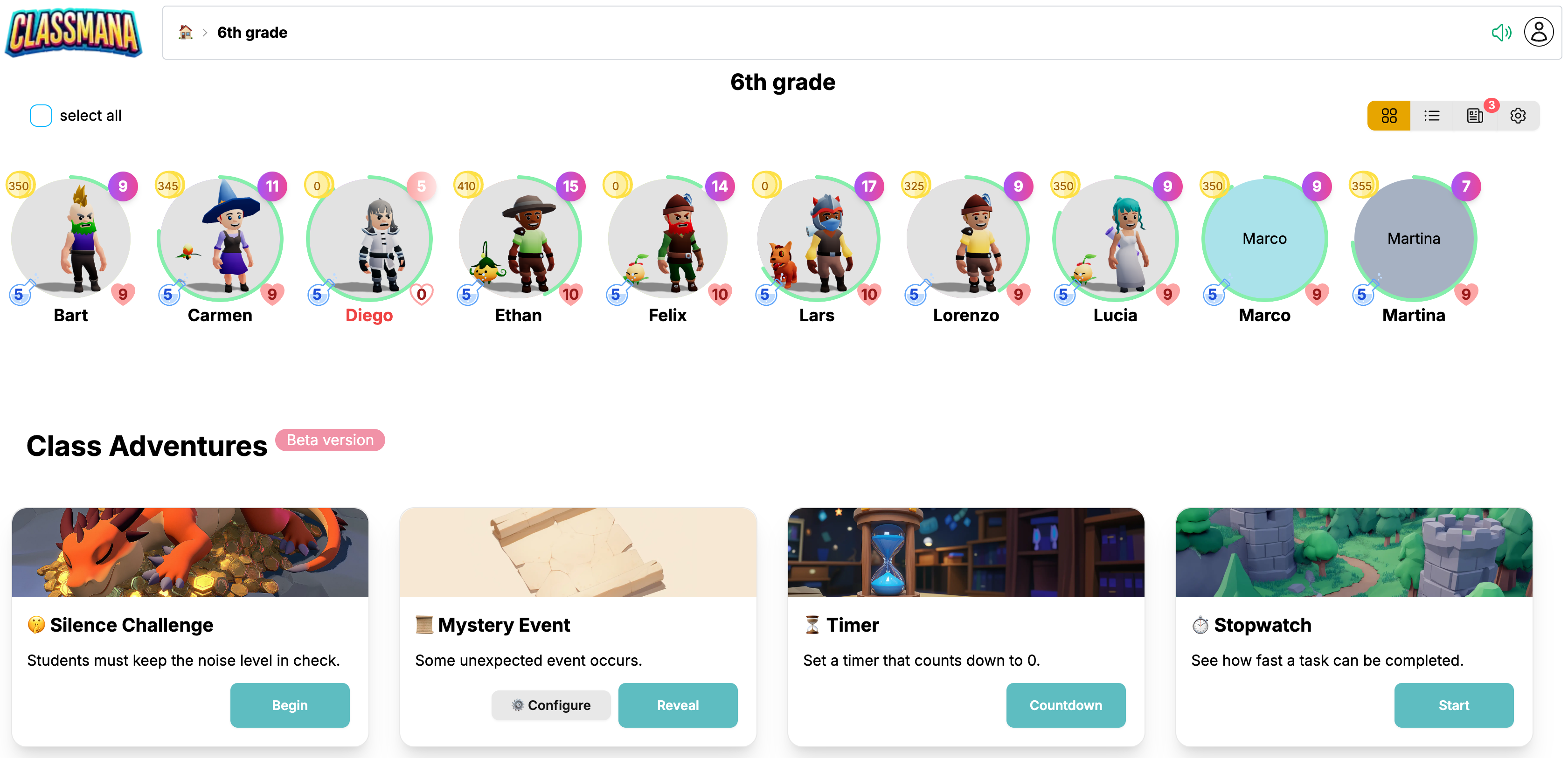
Ez a változat tartalmazza az alábbi összes funkciót PLUSZ a lehetőséget, hogy jutalmazza a diákokat tapasztalattal, manával és arannyal, vagy levonjon életerő pontokat.
Mikrofon hozzáférés engedélyezése
Amikor először megnyitja a Csend Kihívást, a böngésző engedélyt fog kérni a mikrofon eléréséhez. Amikor megjelenik a kérés, kattintson az Engedélyezésre a hangérzékelés bekapcsolásához.
1. lépés: Zajbeállítások konfigurálása
Amikor először megnyitja a Csend Kihívást, egy konfigurációs párbeszédpanelt fog látni:
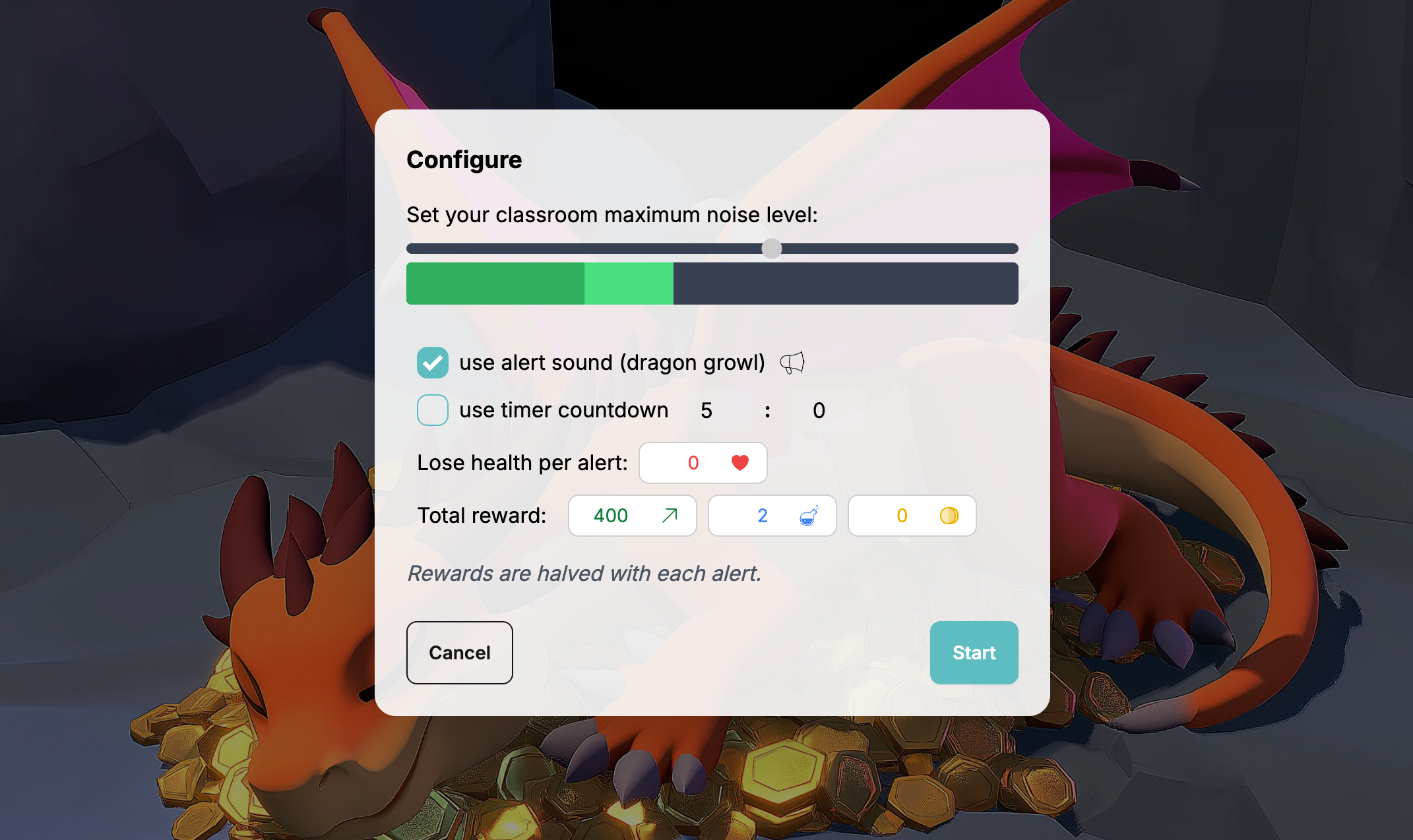
1 Zajküszöb beállítása
Használja a csúszkát az elfogadható zajszint beállításához. A jelenlegi zajt egy világosabb azonnali sáv jelzi, és egy lassabban mozgó sötétebb sáv. A sötét sáv az, amit a sárkány használ annak eldöntésére, mikor ébredjen fel.
2 Hangriasztások engedélyezése (opcionális)
Jelölje be a "Riasztóhang használata" opciót, hogy a sárkány üvöltsön, amikor felébred. Ha le van tiltva, csak az animáció és a riasztásszámláló jelzi a zajesemények.
3 Időzítő beállítása (opcionális)
Jelölje be az "Időzítő használata" opciót a visszaszámlálás beállításához. Perceket és másodperceket adhat meg.
Hagyja jelöletlenül korlátlan időtartamhoz.
Osztály Kalandok
További Osztály Kaland opciók
4 Életerő elvesztése riasztásonként
Állítsa be, mennyi életerőt veszítenek a diákok minden alkalommal, amikor a sárkány felébred. Törtek, mint például 0,5 is támogatottak. Állítsa 0-ra, ha nincs életerő büntetés.
Minden riasztásnál életerő kerül levonásra. Amikor a kihívás befejeződik, a teljes életerő a legközelebbi egész számra kerekítődik.
5 Tapasztalat, Mana és Arany jutalmak
Állítsa be az alap jutalmakat, amelyeket a diákok megszerezhetnek a kihívás teljesítéséért. Állítsa 0-ra, ha nincs jutalom.
Minden sárkány riasztással a jutalmak felére csökkennek (exponenciális csökkenés).
A beállítások mentésre kerülnek
A ClassMana automatikusan menti a konfigurációs beállításokat. Amikor legközelebb elindít egy Csend Kihívást ugyanazon az eszközön, az előző beállítások előre ki lesznek töltve.
Kattintson a Startra a kihívás megkezdéséhez
2. lépés: Osztályterem zajának figyelése
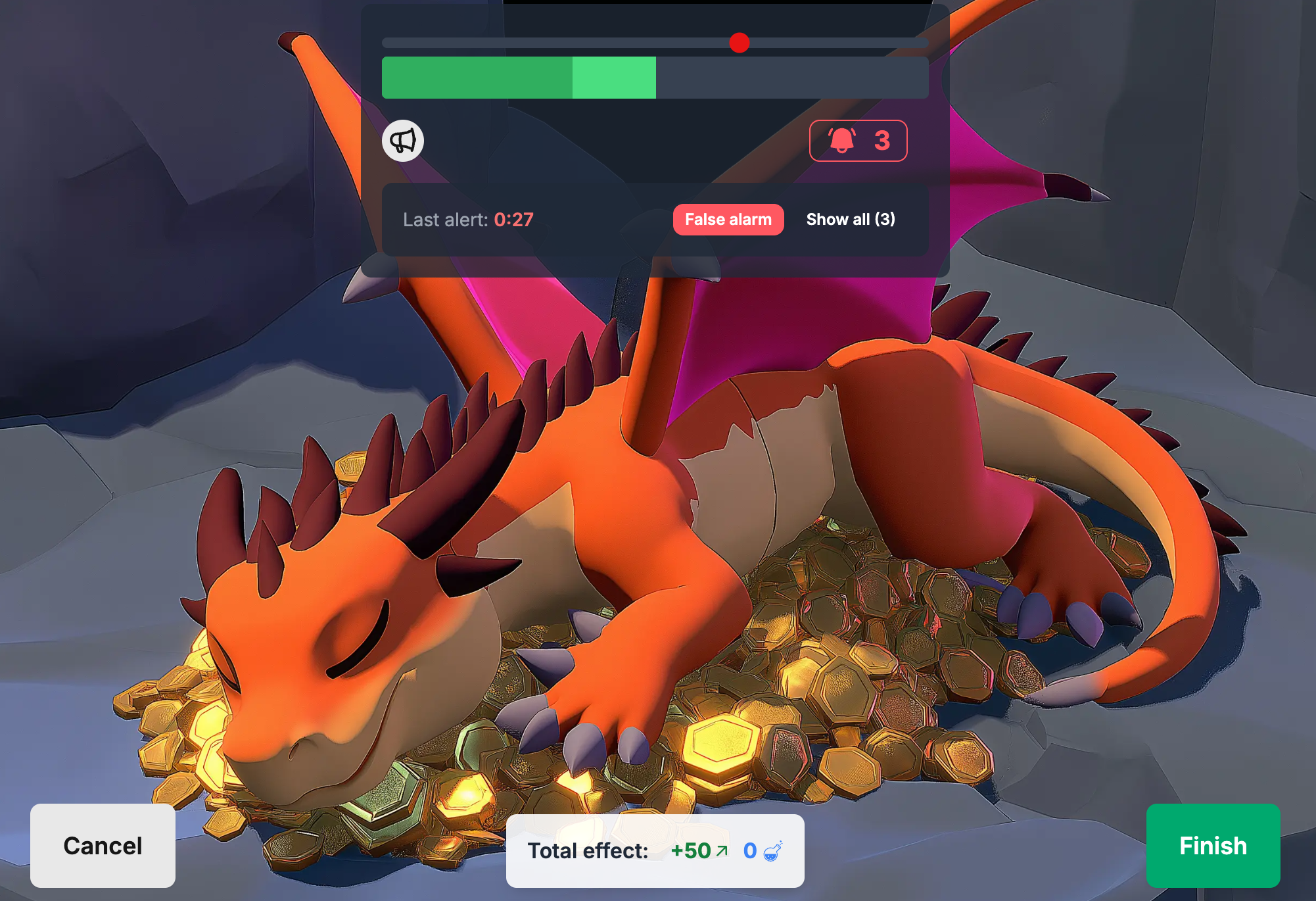
Az indítás után a fő figyelő képernyőt fogja látni:
Kulcs elemek:
- Sárkány animáció - Alszik, amikor csendes, felébred, amikor zajos
- Hangerő sáv - Valós idejű és simított zajszintek
- Küszöb csúszka - Érzékenység beállítása menet közben
- Riasztásszámláló (csengő ikon számmal) - Mutatja, hányszor ébredt fel a sárkány. Kattintson rá az időzítő és zajkövetés ideiglenes szüneteltetéséhez.
- Időzítő (ha engedélyezve) - Visszaszámlálás kijelző. Szüneteltethető/folytatható.
Riasztási napló
- Minden alkalommal, amikor a sárkány felébred, egy bejegyzés kerül hozzáadásra időbélyeggel
- Kattintson a Téves riasztás gombra, ha a sárkány helytelenül ébred fel (tüsszentés, leesett könyv, bejelentés)
Osztály Kalandok
Az Osztály Kalandok változatban a teljes jutalmak és életerő büntetések alul láthatók.
3. lépés: A kihívás befejezése
Kattintson a Befejezésre, amikor kész. Az ingyenes változatban ez egyszerűen befejezi a munkamenetet.
Osztály Kalandok
Az Osztály Kalandok változatban egy megerősítő párbeszédpanelt fog látni, amely mutatja a teljesítmény alapján a diákokra alkalmazandó végső hatásokat.
A hiányzó vagy elesett diákok nem kapnak semmilyen hatást.
A jutalom csökkenés megértése
A kulcs mechanizmus az exponenciális jutalom csökkenés:
- 0 riasztás: A diákok a jutalmak 100%-át kapják
- 1 riasztás: Jutalmak felére csökkennek (50%)
- 2 riasztás: Jutalmak ismét felére csökkennek (25%)
- 3 riasztás: 12,5%-ra csökken
- 4+ riasztás: Tovább felezés
Példa: Ha 400 tapasztalat jutalmat állít be:
- Tökéletes futás (0 riasztás) = 400 tapasztalat
- 1 riasztás = 200 tapasztalat
- 2 riasztás = 100 tapasztalat
- 3 riasztás = 50 tapasztalat
Az életerő büntetéseket NEM érinti a csökkenés - szorzódnak a riasztásokkal:
- 0,5 életerő riasztásonként × 3 riasztás = 1,5 elvesztett életerő. Felkerekítve ez 2 elvesztett életerő.
Gyakori használati esetek
Önálló munka ideje
Állítson be 20 perces időzítőt csendes olvasáshoz vagy teszteléshez. A diákok láthatják, amikor a sárkány felébred, és önszabályozhatják zajszintjüket.
Szünet utáni visszaállítás
Használjon 5 perces kihívást a nagy energiájú játékról az osztálytermi fókuszra való átmenethez.
Reggeli tudatosság
Kezdje a napot 10 perces csendes naplóírással, a Csend Kihívást gyengéd emlékeztetőként használva.
Átmenet figyelése
Kihívja a diákokat, hogy teljes csendben végezzék el az átmeneteket (csomagolás, csoportokba költözés).
Hibaelhárítás: Mikrofon hozzáférés engedélyezése
A Csend Kihívás hangérzékeléssel való használatához a ClassMana-nak engedélyre van szüksége a mikrofon eléréséhez. Itt van, hogyan engedélyezze különböző böngészőkben:
Google Chrome
- Kattintson a lakat ikonra vagy kamera ikonra a címsorban (az URL-től balra)
- Keresse meg a Mikrofont az engedélyek listájában
- Válassza az Engedélyezést a legördülő menüből
- Frissítse az oldalt
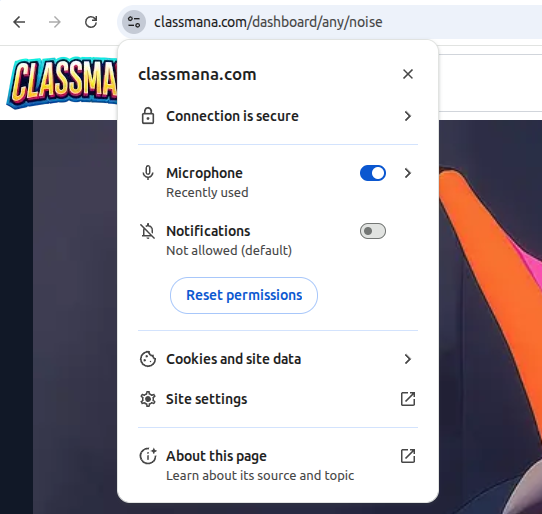
Alternatív módszer:
- Menjen a Beállítások → Adatvédelem és biztonság → Webhely beállítások → Mikrofon
- Keresse meg a ClassMana-t a listában és állítsa Engedélyezésre
Mozilla Firefox
- Kattintson a lakat ikonra a címsorban
- Kattintson a nyílra a Kapcsolat biztonságos mellett
- Kattintson a További információkra
- Menjen az Engedélyek fülre
- Keresse meg a Mikrofon használatat és törölje az Alapértelmezett használata jelölést
- Válassza az Engedélyezést
- Frissítse az oldalt
Alternatív módszer:
- Menjen a Beállítások → Adatvédelem és biztonság → Engedélyek → Mikrofon → Beállítások
- Keresse meg a ClassMana-t és változtassa az állapotot Engedélyezésre
Microsoft Edge
- Kattintson a lakat ikonra a címsorban
- Keresse meg a Mikrofont az engedélyek listájában
- Válassza az Engedélyezést a legördülő menüből
- Frissítse az oldalt
Alternatív módszer:
- Menjen a Beállítások → Sütik és webhely engedélyek → Mikrofon
- Keresse meg a ClassMana-t és állítsa Engedélyezésre
Safari (macOS)
- Menjen a Safari menü → Beállítások (vagy Preferenciák)
- Kattintson a Webhelyek fülre
- Válassza a Mikrofont a bal oldali oldalsávból
- Keresse meg a ClassMana-t a listában és állítsa Engedélyezésre
- Frissítse az oldalt
Rendszerszintű engedélyek:
- A macOS rendszerszinten is megkövetelheti a mikrofon hozzáférést
- Menjen a Rendszerbeállítások → Adatvédelem és biztonság → Mikrofon
- Győződjön meg róla, hogy a böngésző (Safari, Chrome, stb.) be van jelölve
Gyakori problémák
"Mikrofon blokkolva" üzenet:
- Lehet, hogy korábban megtagadta a mikrofon hozzáférést
- Kövesse a fenti lépéseket az engedély "Engedélyezés"re változtatásához
Nincs hangérzékelés:
- Tesztelje a mikrofont egy másik alkalmazásban
- Ellenőrizze, hogy a mikrofon nincs-e elnémítva a rendszerbeállításokban
- Próbáljon meg egy másik mikrofon bemeneti eszközt kiválasztani
Az engedély felugró ablak nem jelenik meg:
- Törölje a böngésző gyorsítótárát és sütiket a ClassMana számára
- Próbálja meg megnyitni az oldalt inkognitó/privát ablakban
- Ellenőrizze, hogy a böngésző rendelkezik-e mikrofon hozzáféréssel a rendszerbeállításokban
Tippek tanároktól
“"Minden nap ebéd után használom. Ez lett a rituálénk a tanulási módba való visszatéréshez."
“"Az exponenciális csökkenés zseniális. A diákok gyorsan rájöttek, hogy egy hiba a fele pontjukat jelenti, így segítenek egymásnak csendben maradni."
“"Olvasási idővel párosítom. A diákok tudják, hogy minél csendesebbek, annál több olvasási pontot szerezhetnek."