
2. szakasz: Diák avatarok
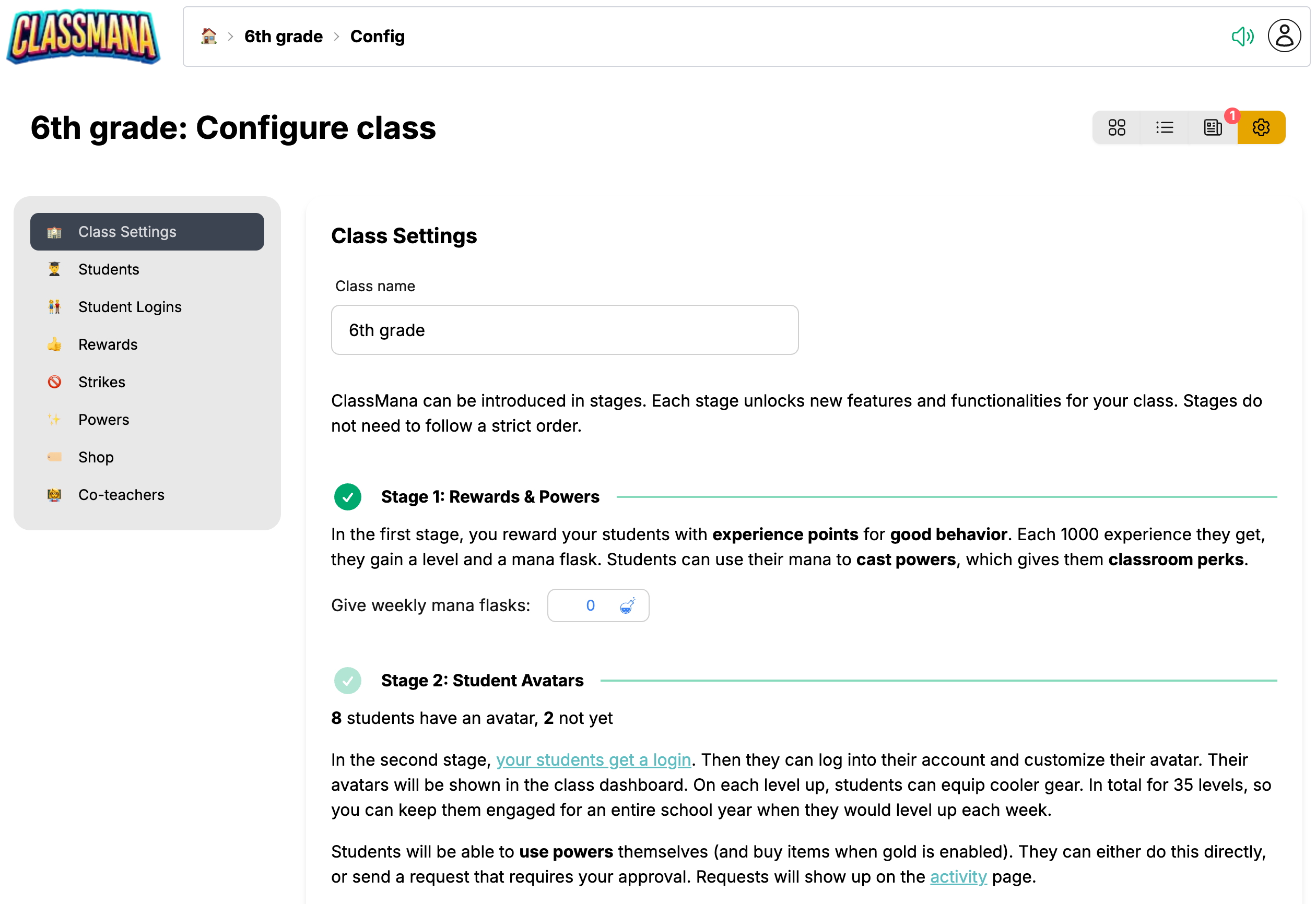
A második szakaszban a diákjaid bejelentkezést kapnak. Ezután bejelentkezhetnek a fiókjukba és testreszabhatják az avatarukat. Az avatarjaik megjelennek az osztály irányítópultján. Minden szintlépésnél a diákok menőbb felszereléseket szerezhetnek fel. Összesen 35 szint van, így egy teljes tanéven át leköthetik őket, ha hetente egyszer lépnek szintet.
A diákok maguk is használhatnak erőket (és vásárolhatnak tárgyakat, ha az arany engedélyezve van). Ezt megtehetik közvetlenül, vagy kérelmet küldhetnek, amely a te jóváhagyásodat igényli.
Gyors útmutató
Nincs "engedélyezés" kapcsoló a 2. szakaszhoz. Automatikusan aktiválódik, amint a diákok beállítják az avatarjaikat.
Haladás követése
Az Osztály beállításokban látni fogod a 2. szakasz állapotát:
- "Még egyetlen diáknak sincs avatarja"
- "X diáknak van avatarja, Y-nak még nincs"
- "Minden diáknak van avatarja"
1. Diák bejelentkezési kódok beszerzése
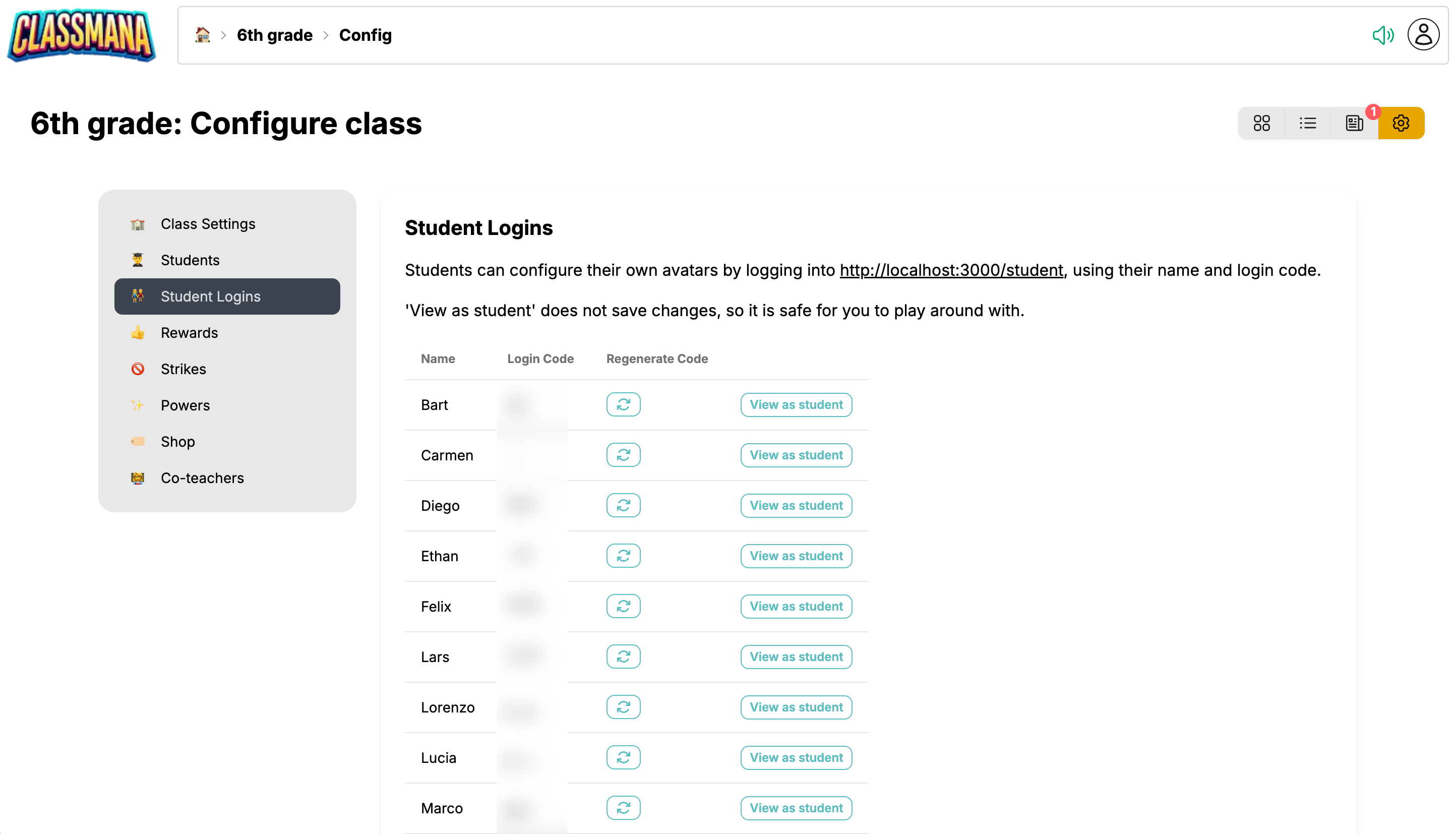
Minden diáknak egyedi bejelentkezési kódja van:
- Menj az Osztály beállításokhoz (fogaskerék ikon)
- Kattints a "Diák bejelentkezések" menüpontra a bal oldali menüben
- Látni fogsz minden diák nevét és bejelentkezési kódját
A diák élmény előnézete
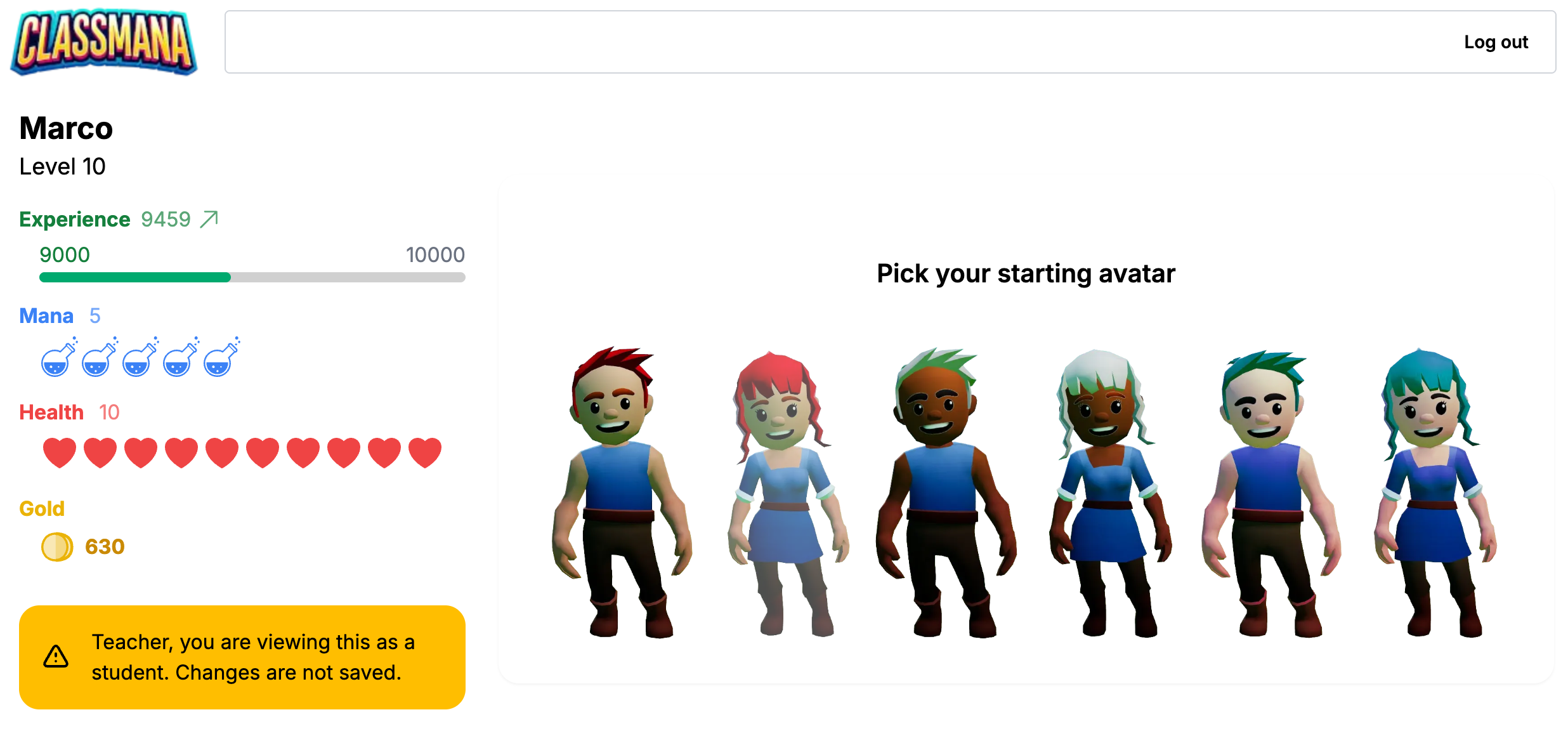
Használd a "Megtekintés diákként" gombot bármelyik bejelentkezési kód mellett, hogy pontosan azt lásd, amit az adott diák lát. Ez segít megérteni a felületet és gyakorolni a diákok segítését. Az előnézet módban végzett változtatások nem kerülnek mentésre.
2. Kódok kiosztása a diákoknak
Oszd meg a kódokat a diákjaiddal a nevükkel együtt:
- Nyomtass egyedi kártyákat minden diáknak
- Küldd el a kódokat az iskola üzenetküldő rendszerén keresztül
- Írd be a kódokat a naplókba/tervezőkbe
A diákok a nevüket és bejelentkezési kódjukat használják a fiókjuk eléréséhez a diák bejelentkezési oldalon.
A kódok nem különböztetik meg a kis- és nagybetűket, így a diákoknak nem kell aggódniuk a nagybetűk miatt. Bármikor újra generálhatsz egy kódot, ha egy diák elveszíti az övét.
Diák adatvédelem
A ClassMana komolyan veszi a diákok adatvédelmét:
- Nincs szükség email címekre
- Nincs megjegyzendő jelszó
- Nem gyűjtünk személyes adatokat
- A diákok egyszerű kódokkal jelentkeznek be
- A szülőknek nem kell fiókot létrehozniuk
3. Hagyd, hogy a diákok létrehozzák az avatarjaikat
Amikor a diákok először jelentkeznek be:
- Felszólítást kapnak az "Avatar beállítása!" opcióra
- Testreszabhatják a megjelenésüket (nem, bőrszín, haj, arcvonások)
- Mentés után a 2. szakasz automatikusan aktiválódik az adott diák számára
Osztályidő a beállításhoz
Engedélyezz 10-15 percet osztályidőt a kezdeti avatar beállításhoz. A diákok izgatottak lesznek a testreszabás miatt, és könnyebb mindenkinek egyszerre segíteni.
Avatar és felszerelés rendszer
A fejlődési rendszer 35 szinttel rendelkezik, egy teljes tanévre tervezve:
| Szint tartomány | Feloldások |
|---|---|
| 1-10 | Alapvető ruházat, egyszerű kiegészítők, hajstílusok |
| 11-25 | Menőbb ruhák, háziállatok és társak, fegyverek és pajzsok |
| 26-35 | Epikus felszerelés, ritka tárgyak, szárnyak, exkluzív testreszabások |
Hogyan működik a felszerelés:
- A felszerelés automatikusan feloldódik bizonyos szinteken
- A diákok nem vásárolják meg a felszerelést manával vagy arannyal
- Feloldás után a felszerelés bármikor felszerelhető
- A diákok keverhetik és párosíthatják a feloldott tárgyakat
Fejlődési ütem: Ha a diákok hetente egyszer lépnek szintet, egy ~35 hetes tanév végére elérik a 35. szintet.
4. Az osztály irányítópult
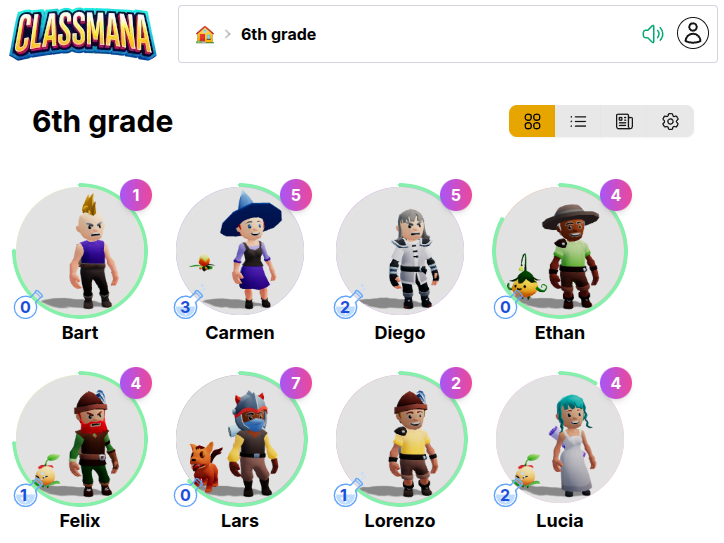
Az osztály irányítópultja minden diák avatarját 3D rácsban mutatja:
- A diákok láthatják az osztálytársaik karaktereit
- Kattints bármelyik avatarra az adott diák profiljának megtekintéséhez
- Vizuális reprezentációt hoz létre az osztályközösségről
Adatvédelmi beállítások
Osztálytársak megjelenítése a diákoknak
Alapértelmezés szerint a diákok csak a saját avatarukat láthatják, amikor bejelentkeznek. Igény szerint engedélyezheted az osztálytársak láthatóságát.
Az Osztály beállítások → 2. szakasz: Diák fiókok menüben megtalálod a "Osztálytársak megjelenítése a diákoknak" kapcsolót:
- 🔲 Ki (alapértelmezett) - A diákok csak a saját avatarukat látják; az Osztálytársak gomb el van rejtve
- ✅ Be - A diákok látnak egy "Osztálytársak" gombot, amely megnyit egy szakaszt a többi diák avatarjaival és alapvető statisztikáival
Mikor használd ezt a beállítást
Tartsd ezt a beállítást kikapcsolva, ha: - A szülők esetleg megnézik a diák képernyőt és nem szeretnéd, hogy más gyerekek információit lássák - Az iskolád szigorú adatvédelmi szabályokkal rendelkezik a diák adatok megjelenítésével kapcsolatban Kapcsold be, ha: - Szeretnéd, hogy a diákok lássák és ünnepeljék az osztálytársaik haladását - Az osztályközösség építése az avatar láthatóságon keresztül cél
Diák önkiszolgálás
Diák erők és tárgyak vásárlása
Amikor a diákok bejelentkeznek, közvetlenül az avatar irányítópultjukról használhatnak erőket és vásárolhatnak bolt tárgyakat. Te döntöd el, hogy azonnal használhatják-e a tárgyakat, vagy előbb a te jóváhagyásodat kell kérniük.
A diák irányítópultjukon Erők és Bolt gombok jelennek meg (ha az arany engedélyezve van):
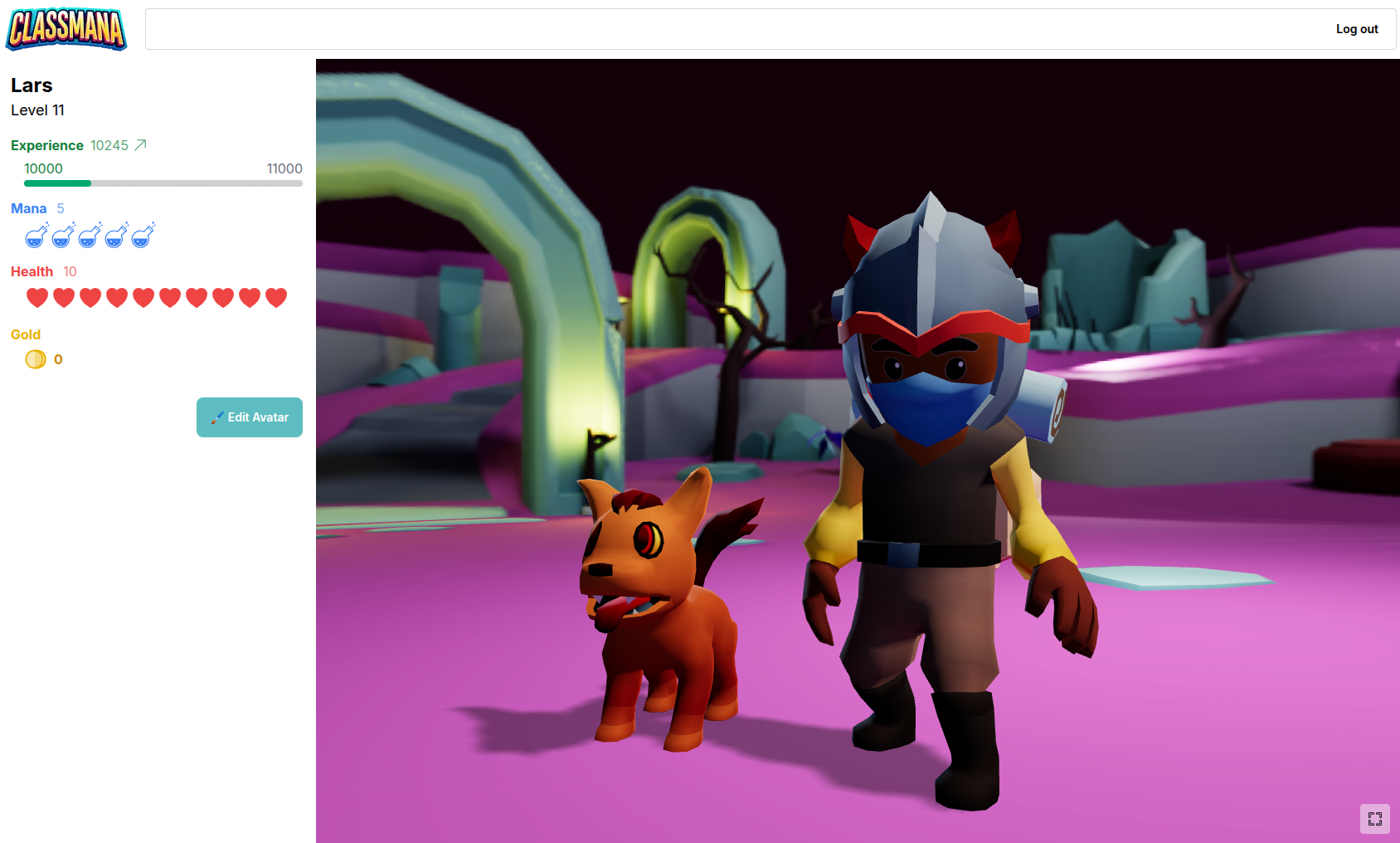
A diákok:
- Használhatnak erőket a megszerzett manájukkal (azonnal vagy jóváhagyás kérése)
- Vásárolhatnak bolt tárgyakat arannyal (ha az arany engedélyezve van, azonnal vagy jóváhagyás kérése)
- Követhetik és lemondhatják a függőben lévő kérelmeket, amíg a te jóváhagyásodra várnak
Okos erőforrás kezelés
Amikor a diákok kérelmet küldenek, a manájuk vagy aranyuk lefoglalásra kerül, így nem költhetnek túl, amíg a te jóváhagyásodra várnak.
Diák kérelmek kezelése
Amikor a diákok kérelmeket küldenek, azonnal látni fogod őket a Tevékenység oldalon:
- A Tevékenység gomb jelvény számlálót mutat (pl. "3" vagy "9+"), így mindig tudod, hány kérelem vár
- A függőben lévő kérelmek szakasz jelenik meg a tetején az összes jóváhagyásra váró kérelemmel
- Egy kattintással jóváhagyhatod vagy elutasíthatod minden kérelmet
- A rendszer ellenőrzi, hogy a diákoknak van-e elég manájuk/aranyuk, mielőtt engedné a jóváhagyást
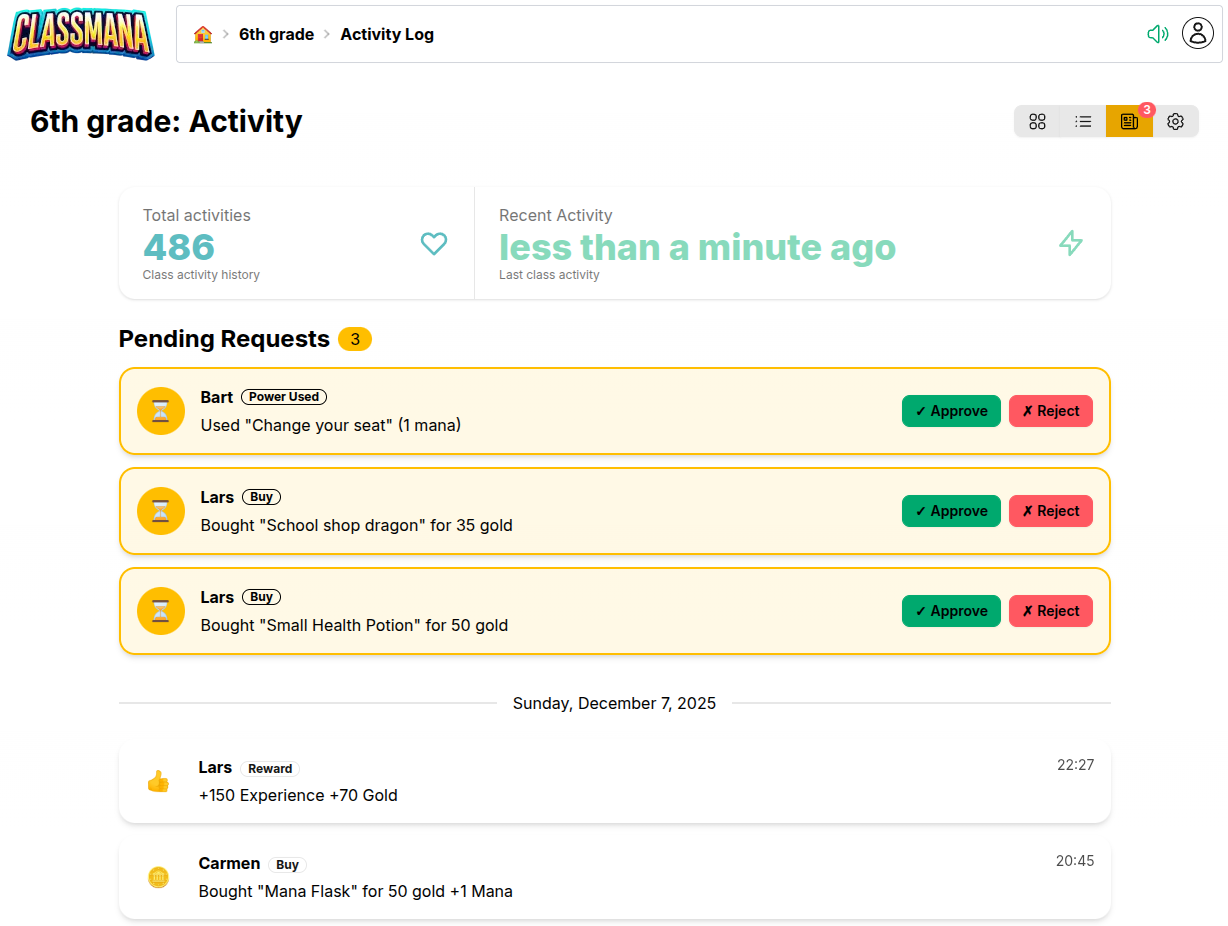
Minden kérelem nyomon van követve a tevékenység naplóban, így láthatod, melyek lettek jóváhagyva, elutasítva vagy azonnal teljesítve.
Jóváhagyási követelmények beállítása
Teljes kontrollt gyakorolhatsz afelett, hogy mely erők és bolt tárgyak igényelnek jóváhagyást. Minden egyet külön-külön állíthatsz be az osztálykezelési stílusod alapján.
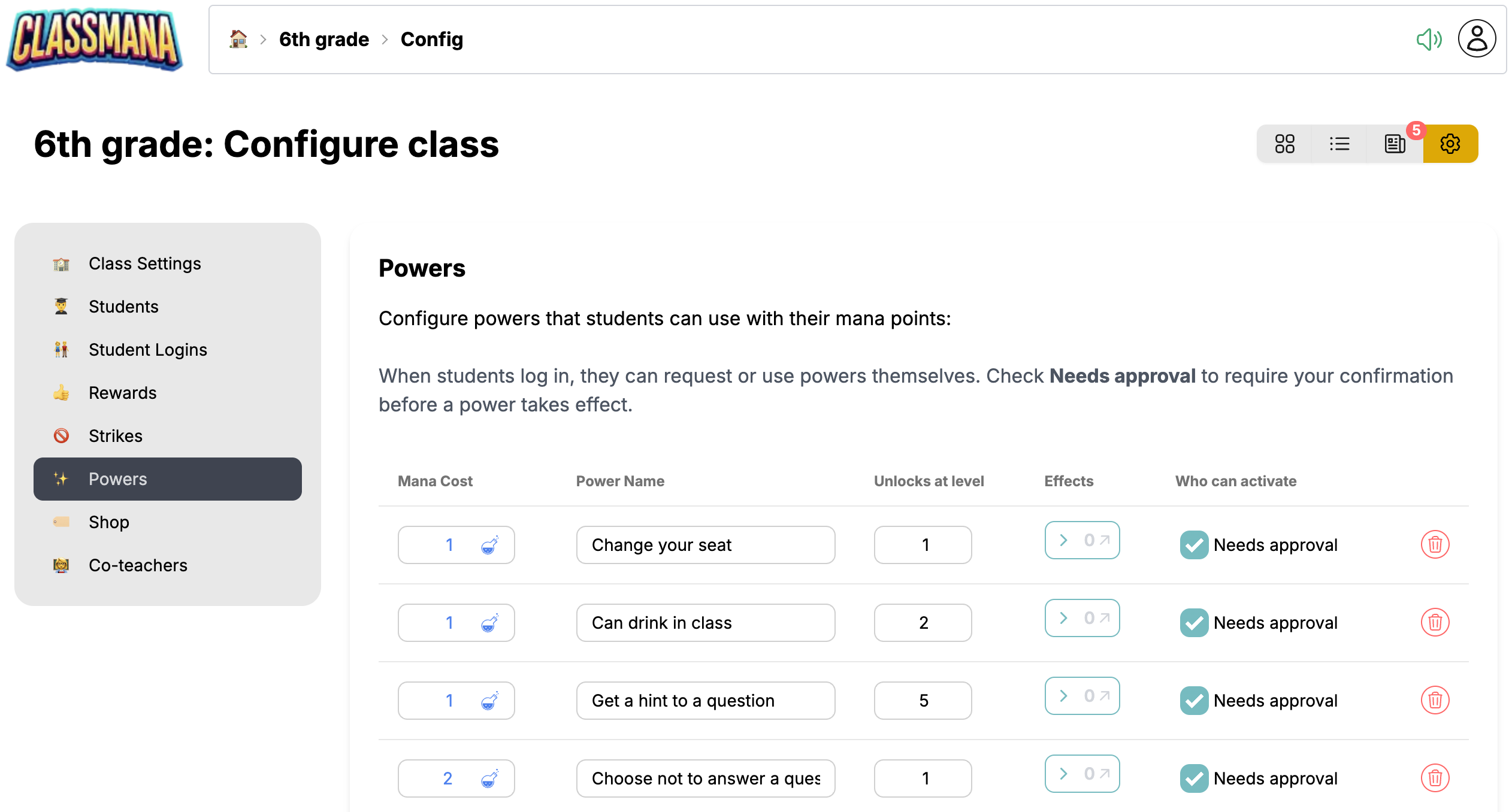
Az Osztály beállítások → Erők menüben minden erőnél találsz egy "Jóváhagyás szükséges" jelölőnégyzetet. Hasonlóan, az Osztály beállítások → Bolt menüben minden bolt tétel ugyanezzel az opcióval rendelkezik.
- ✅ Bejelölve - A diákoknak jóváhagyást kell kérniük; te átnézed és jóváhagyod/elutasítod
- 🔲 Nincs bejelölve - A diákok azonnal használhatják az erőt vagy megvásárolhatják a tárgyat
Vegyes megközelítés
Erőnként és tárgyankénti jóváhagyási követelményeket állíthatsz be. Például a "Zene hallgatása" lehet azonnali, míg a "Házi feladat felmentés" jóváhagyást igényel.
Következő lépések
Amint a 2. szakasz zökkenőmentesen működik, fontold meg a bővítést:
- 3. szakasz: Egészség rendszer - Adj hozzá következményeket a rossz viselkedéshez egészségpontokkal
- 4. szakasz: Arany és bolt - Hozz létre osztálygazdaságot arany valutával
További tippekért a diákok bevonásának fenntartásához:
- Legjobb gyakorlatok - Stratégiák a hosszú távú bevonáshoz az év során