
Küldetések
A küldetések lehetővé teszik, hogy a feladatokat és tanulási tevékenységeket történetvezetett kalandokká alakítsd. Vizuális térképeket hozhatsz létre, ahol minden csomópont egy cél — egy feladat, kvíz, információs csomópont vagy főnök kihívás. A diákok a térkép mentén haladnak a célok teljesítésével, új utakat nyitnak fel, és jutalmakat szereznek az út során.
A küldetések azonnal elérhetők, amint van egy osztályod diákokkal.
Előfeltételek:
- Regisztrált fiók
- Létrehozott osztály hozzáadott diákokkal
Gyors Kezdési Útmutató
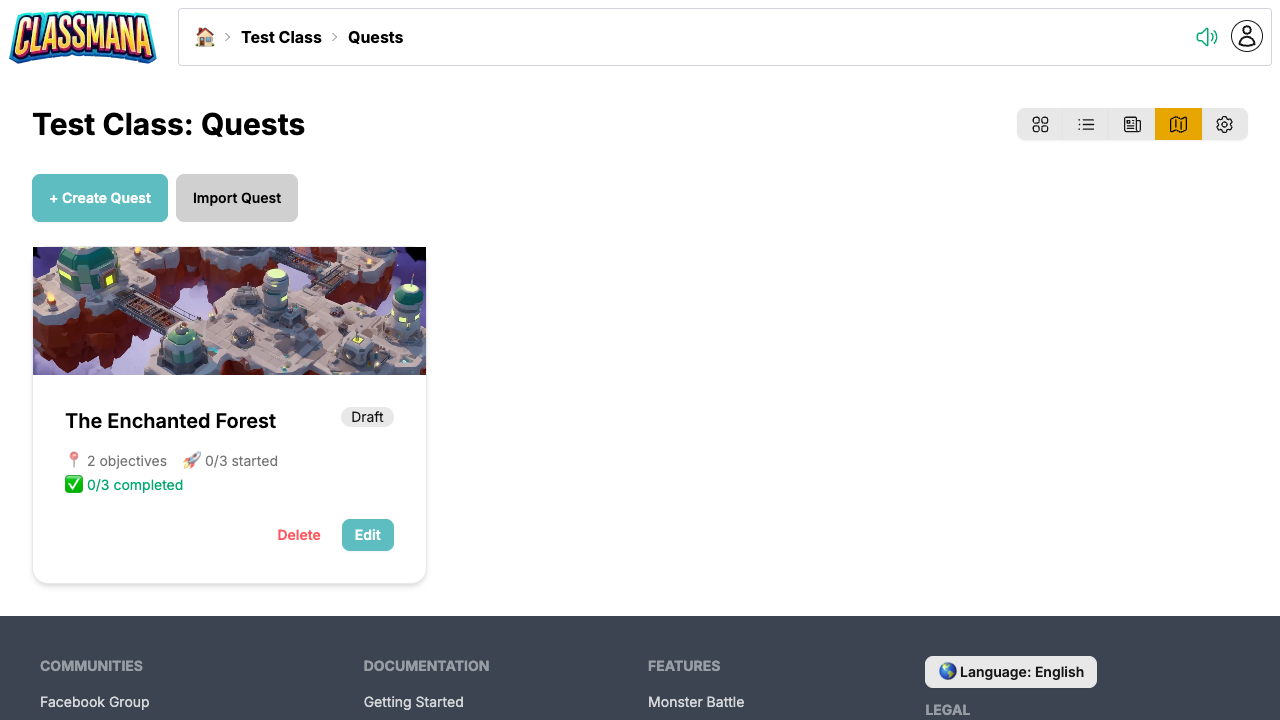
1. Küldetés Létrehozása
- Az osztály irányítópultról kattints a "Küldetések" gombra az eszköztárban
- Kattints a "Küldetés Létrehozása" gombra
- Adj meg egy nevet a küldetésednek
- A küldetés térkép szerkesztőhöz kerülsz
2. Térkép Háttér Választása
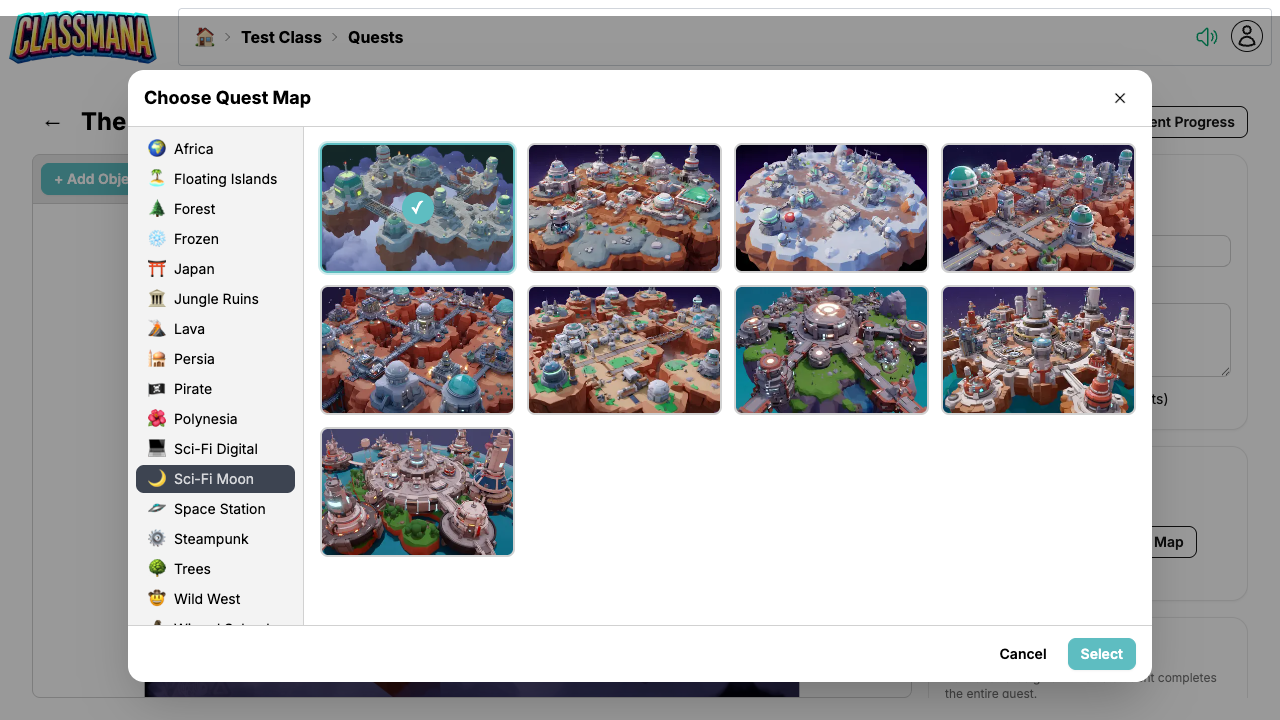
A térkép szerkesztő véletlenszerű vászonnal nyílik meg. Válassz egy háttér témát a küldetésed hangulatának beállításához:
- Kattints a Térkép Háttér gombra a szerkesztő eszköztárában
- Böngészd át a 20+ témakategóriát — a Kalóztól és Varázslóiskolától a Sci-Fi-ig és Vadnyugatig
- Kattints egy térképre a kiválasztásához
Térkép Kategóriák
Több mint 200 egyedi térkép háttér van témák szerint szervezve: Afrika, Lebegő Szigetek, Erdő, Fagyott, Japán, Dzsungel Romok, Láva, Perzsia, Kalóz, Polinézia, Sci-Fi, Űrállomás, Steampunk, Vadnyugat, Varázslóiskola, Csodaország és még sok más. Válassz egyet, ami illeszkedik a leckéd vagy egységed narratívájához.
3. Célok Hozzáadása
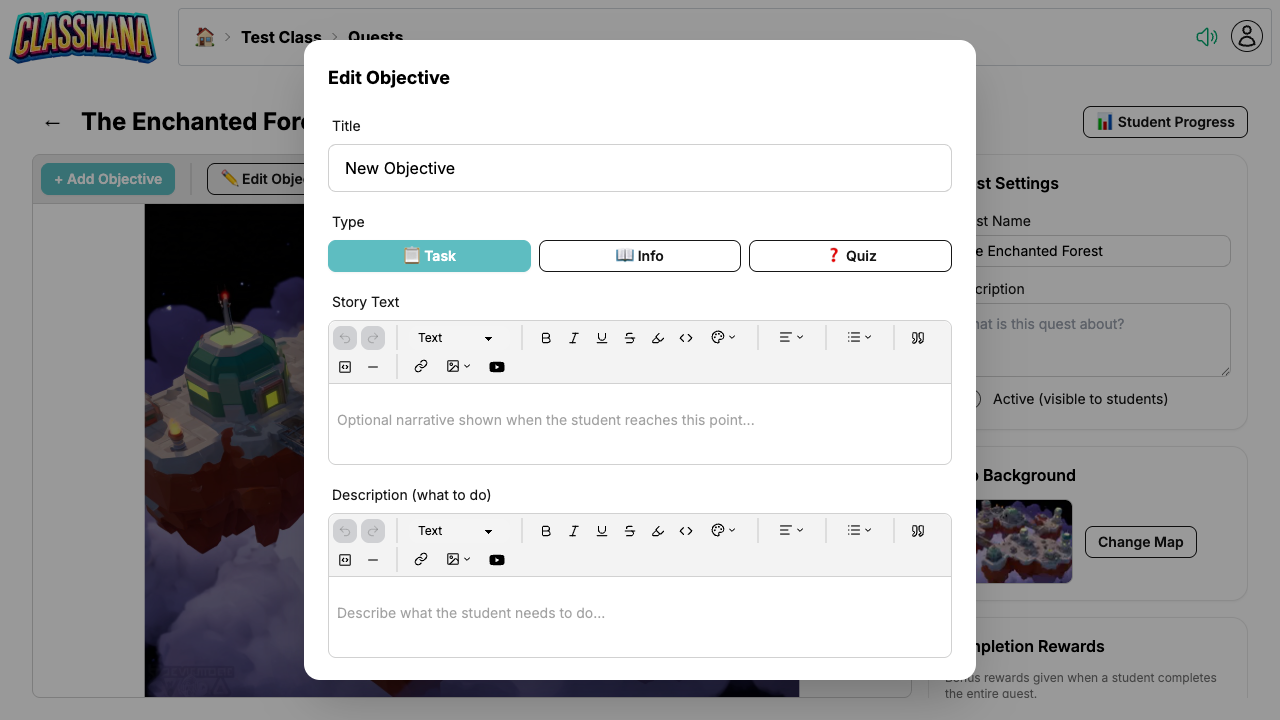
Kattints az + Cél Hozzáadása gombra egy cél hozzáadásához a térképhez. Minden cél egy csomópont, amellyel a diákok interakcióba lépnek:
- Feladat — Egy rendes megbízás. A diákok vagy önállóan jelentik a befejezést, vagy benyújtják jóváhagyásra.
- Információ — Csak narratíva csomópont történet kontextushoz, utasításokhoz vagy háttér információkhoz. Automatikusan teljesül, amikor a diák elolvassa.
- Kvíz — Automatikusan értékelt cél kérdésekkel.
Minden célnál konfiguráld:
- Cím — Amit a diákok látnak a térképen
- Típus — Feladat, Információ vagy Kvíz
- Történet Szöveg — Narratív szöveg, amit akkor mutat, amikor a diák eléri ezt a célt, a jelenet beállításához vagy a történet továbbviteléhez
- Leírás — Részletes utasítások arról, mit kell a diákoknak tenniük
- Jutalmak — Tapasztalat, arany, mana vagy egészség, amit a befejezéskor adunk
Mind a Történet Szöveg, mind a Leírás gazdag szöveg szerkesztőt használ, amely támogatja a formázást, képeket, linkeket és beágyazott YouTube videókat.
4. Célok Összekötése Útvonalakkal
Az új célok automatikusan kapcsolódnak a térkép aktuális végpontjaihoz, így egyszerűen építhetsz lineáris küldetést célok egymás utáni hozzáadásával.
Két cél manuális összekötéséhez:
- Kattints a kiindulási célra a kiválasztásához
- Kattints a "Kapcsol" gombra
- Kattints a cél célpontra
Az útvonal irányított nyílként jelenik meg a térképen. A diákok csak akkor férhetnek hozzá egy célhoz, ha minden előfeltétele (bejövő útvonalak) teljesült. Ez lehetővé teszi:
- Lineáris szekvenciák — Egy cél a másik után
- Elágazó útvonalak — A diákok választhatnak, melyik úton mennek
- Konvergencia pontok — Több útvonal egy célhoz vezet
Rugalmas Előrehaladás
Az elágazó útvonalak autonómiát adnak a diákoknak — választhatják saját tanulási útjukat. Használj konvergencia pontokat, hogy mindenkit visszahozz egy végső főnök vagy értékelés előtt.
5. Küldetés Aktiválása
A küldetések nem aktívként indulnak és nem láthatók a diákok számára.
Amikor készen állsz:
- Kapcsold át a küldetés státuszt Aktívra
- A diákok látni fogják a küldetést a küldetés listájukban és elkezdhetnek rajta dolgozni
Bármikor visszakapcsolhatod a küldetést nem aktívra, hogy elrejtsd a diákok elől.
Küldetés Térkép Szerkesztő
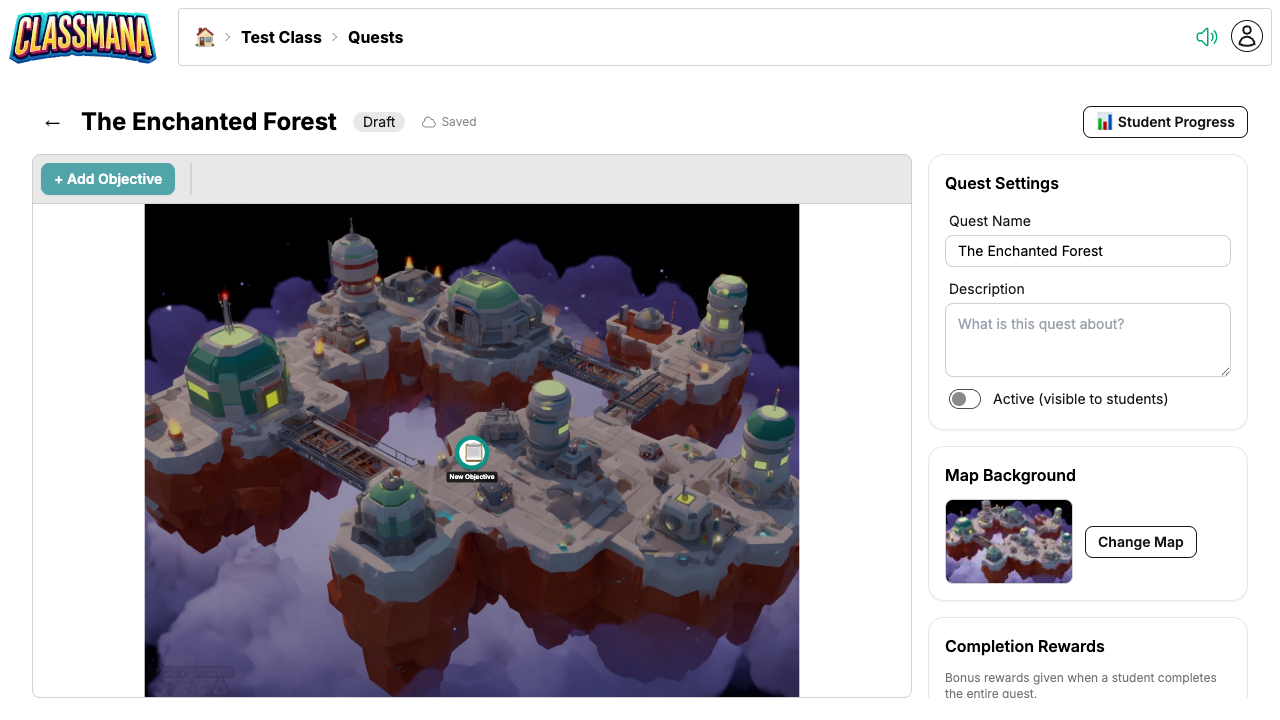
Szerkesztő vezérlők:
- Kattints egy célra a kiválasztásához és beállításainak megnyitásához egy párbeszédben
- Húzd a célokat a térképen való áthelyezésükhöz
- Törlés a kiválasztott célok vagy útvonalak eltávolításához
Küldetés szintű beállítások elérhetők az oldalsávban.
- Küldetés név és leírás
- Leírás amit a diákok látnak a küldetés listában
- Térkép háttér — téma váltása bármikor
- Aktív státusz
- Befejezési Jutalmak — extra jutalmak, amikor egy diák minden célt teljesít
Automatikus Mentés
A szerkesztő folyamatosan automatikusan menti a változtatásaidat. Nem kell manuálisan mentened — csak zárd be a szerkesztőt, amikor kész vagy.
Diák Élmény
Amikor a diákok bejelentkeznek, a küldetésekhez a diák irányítópultjukról férnek hozzá.
Küldetések Navigálása
- A diákok a Küldetések gombra kattintanak a HUD-jukban
- Látják az összes aktív küldetés listáját az előrehaladásukkal
- Egy küldetésre kattintva megnyílik a teljes képernyős térkép
Cél Státusz
A térképen a célok színkódoltak státusz szerint:
- Zárolt (szürke) — Az előfeltételek még nem teljesültek
- Elérhető (kék) — Készen áll az interakcióra
- Függőben (narancssárga) — Beküldve, tanár jóváhagyására vár
- Teljesített (zöld) — Kész
A diákok csak elérhető célokkal léphetnek interakcióba. Egy cél teljesítése automatikusan feloldja a következőket az útvonalban.
Célok Teljesítése
- Feladat (automatikus teljesítés): Kattints a célra → olvasd el a részleteket → kattints a "Megjelölés Teljesítettként" gombra
- Feladat (jóváhagyás szükséges): Kattints a célra → olvasd el a részleteket → kattints a "Beküldés Jóváhagyásra" gombra → várj a tanár jóváhagyására
- Információ: Kattints a célra → olvasd el a tartalmat → automatikusan teljesül
- Kvíz: Kattints a célra → válaszolj minden kérdésre → küld be → lásd az eredményeket azonnal
Diák Jutalmak
Amikor egy diák teljesít egy célt, a konfigurált jutalmak (Tapasztalat, Arany, Mana, Egészség) azonnal alkalmazásra kerülnek a fiókjára. Ha a küldetésnek van bónusz befejezési jutalma, azok akkor kerülnek odaítélésre, amikor a diák befejezi az összes célt.
Diák Előrehaladás Követése
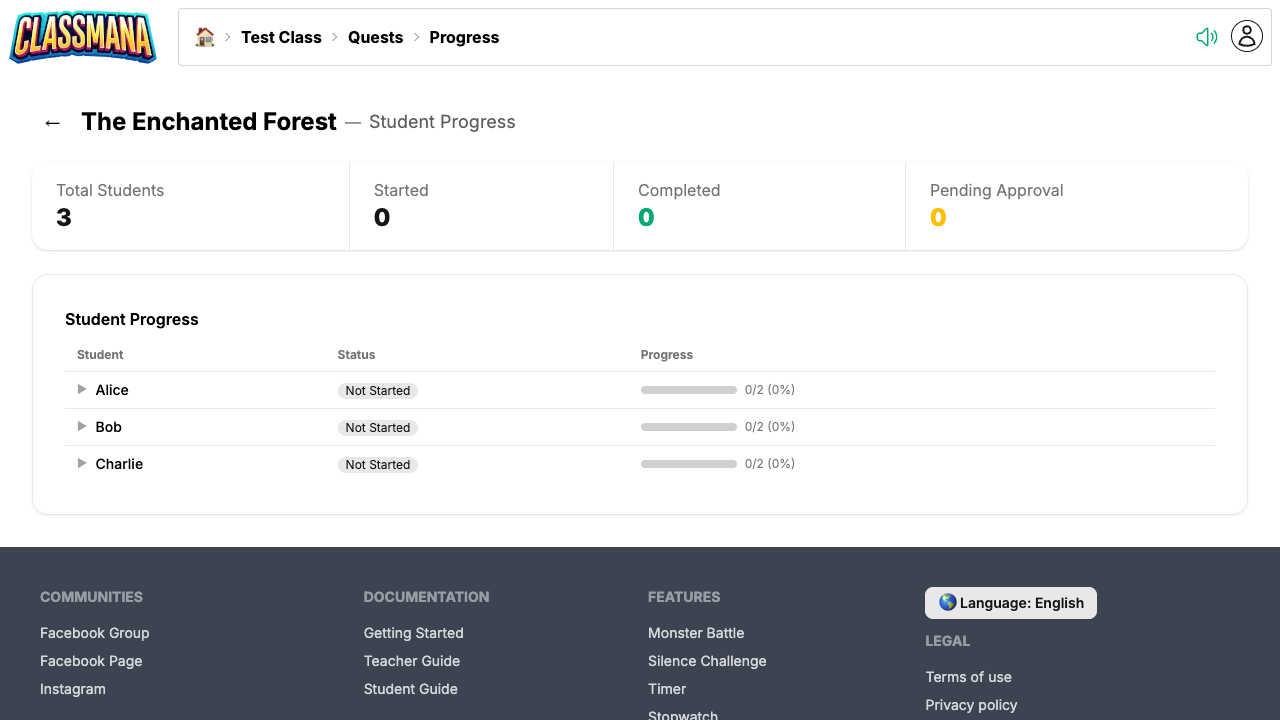
Előrehaladás Oldal
Kövesd nyomon a diákjaid küldetés előrehaladását a dedikált előrehaladás oldalról:
- A küldetés listából kattints egy küldetésre
- Kattints az "Előrehaladás" gombra az eszköztárban
- Látni fogod az összes diák listáját a státuszukkal minden célnál
Beküldések Jóváhagyása
Amikor a diákok beküldik a célokat jóváhagyásra:
- Látsz egy függőben lévő jóváhagyás számlálót a küldetés lista oldalon
- Nyisd meg az előrehaladás oldalt az összes függőben lévő beküldés megtekintéséhez
- Hagyd jóvá vagy utasítsd el minden beküldést egyenként
- Használd a tömeges jóváhagyást az összes függőben lévő beküldés egyszerre való jóváhagyásához
Manuális Előrehaladás Kezelés
Közvetlenül is kezelheted a diák előrehaladást:
- Állítsd vissza egy diák előrehaladását egy célnál
Függőben Lévő Jóváhagyások
Rendszeresen ellenőrizd a küldetés listát függőben lévő jóváhagyásokért. A számláló jelvény megkönnyíti, hogy egy pillantással lásd, ha diákok várnak a felülvizsgálatodra.
Legjobb Gyakorlatok
Hatékony Küldetések Tervezése
- Kezdj tiszta tanulási céllal — Mit kell tudniuk vagy tudniuk kell tenniük a diákoknak a küldetés végére?
- Tartsd kezelhető szinten — 5-10 cél küldetésenként jó kiindulópont. Túl sok túlterheltnek érezheti magát.
- Keverd a cél típusokat — Váltogasd a feladatokat, információs csomópontokat és kvízeket, hogy változatos maradjon
- Használj elágazást differenciáláshoz — Hozz létre könnyebb és nehezebb útvonalakat, hogy a diákok választhassák a kihívás szintjüket
- Adj hozzá narratív kontextust — Használj információs csomópontokat és leírásokat történetmeséléshez. Még egy egyszerű keretek ("Egy titokzatos erdőt fedelsz fel...") is növeli az elköteleződést.
Jutalom Stratégia
- Részesítsd előnyben az Aranyat a Tapasztalattal szemben — Tartsd meg a Tapasztalatot a jó viselkedés jutalmazására és használd az Aranyat fő küldetés jutalmként. Ez szétválasztja a viselkedési jutalmakat a tanulmányi eredményektől.
- Kis jutalmak célonként — Adj szerény Aranyat minden célért, hogy folyamatos visszajelzést adj
- Nagyobb bónusz a befejezésért — Használd a küldetés befejezési bónuszt a teljes küldetést befejező diákok jutalmazására
- Igazítsd a erőfeszítést a jutalomhoz — A főnök célok és kvízek többet adjanak, mint az egyszerű információs csomópontok
Küldetések Kezelése Idővel
- Hozz létre küldetéseket minden egységhez — Igazítsd a küldetéseket a tanterveid egységeihez vagy fejezeteihez
- Használd a Piszkozat státuszt — Készítsd elő a küldetéseket előre, majd aktiváld őket, amikor készen állsz
- Tekintsd át az előrehaladást hetente — Ellenőrizd az előrehaladás oldalt a ragadt vagy lemaradó diákok azonosításához
- Deaktiváld a befejezett küldetéseket — Kapcsold vissza a befejezett küldetéseket Piszkozatra, hogy tisztán tartsd a diák küldetés listát
Következő Lépések
Kombináld a küldetéseket más ClassMana funkciókkal a maximális elköteleződésért:
- 1. Szakasz: Jutalmak és Erők — Használd a küldetés jutalmakat a Tapasztalat és szintlépés rendszerbe való betápláláshoz
- 4. Szakasz: Arany és Bolt — Ítélj oda Aranyat a küldetésekben, amit a diákok elkölthetnek az osztály boltban
- 5. Szakasz: Csapatok — Rendelj ki csapat-alapú küldetéseket, ahol a diákok együttműködnek
- Legjobb Gyakorlatok — Általános tippek a diákok elköteleződésének fenntartásához egész évben