
Feladat célkitűzések
A feladatok a leggyakoribb célkitűzés típusok a küldetésekben. Használja őket házi feladatokhoz, olvasmányokhoz, tevékenységekhez, vagy bármihez, amit a diákoknak meg kell tenniük.
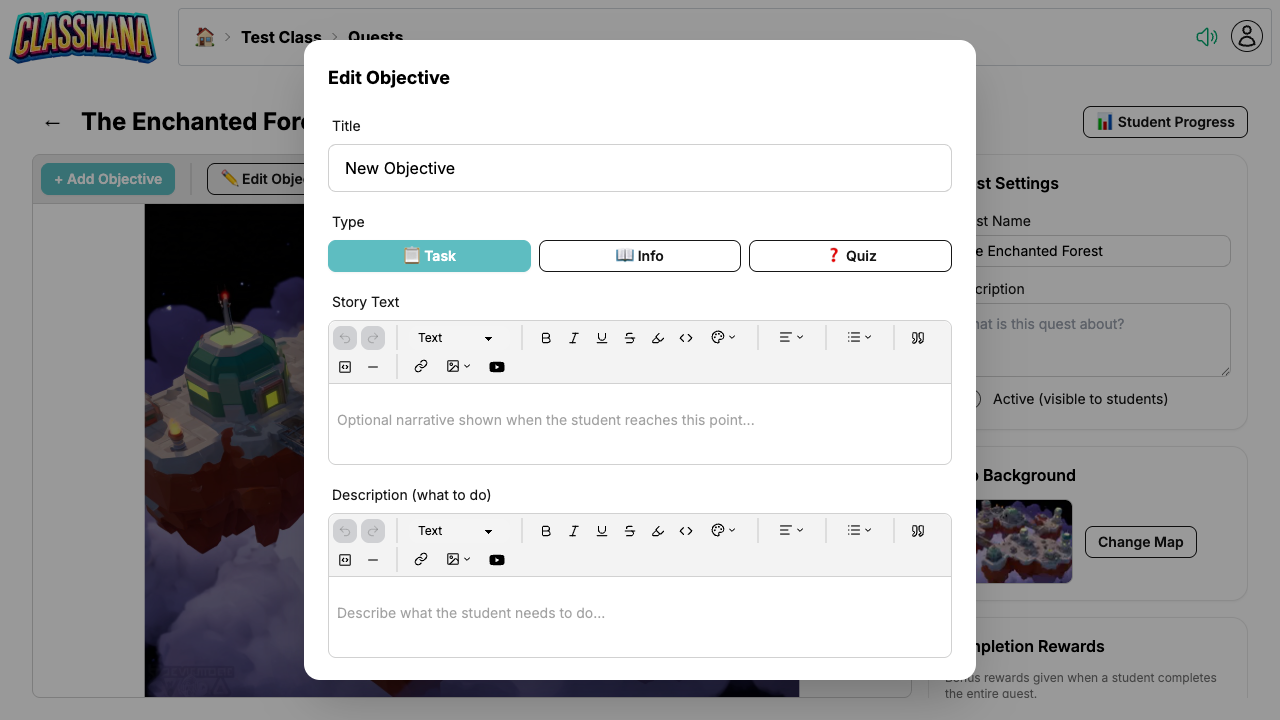
Feladat célkitűzés létrehozása
- Nyissa meg a küldetés térkép szerkesztőt
- Kattintson a + Célkitűzés hozzáadása gombra
- Állítsa a típust Feladat-ra
- Konfigurálja a célkitűzés beállításait (lásd alább)
Célkitűzés beállítások
- Cím — Amit a diákok látnak a térképen
- Történet szöveg — Narratív szöveg, amit akkor mutat, amikor a diák eléri ezt a célkitűzést, a helyzet beállításához vagy a történet előremozdításához
- Leírás — Részletes utasítások arról, hogy mit kell tenniük a diákoknak
- Jutalmak — Tapasztalat, arany, mana vagy egészség, amit befejezéskor kapnak
Automatikus befejezés opciók
A feladatoknak van egy automatikus befejezés beállításuk, amely szabályozza, hogyan jelölik meg a diákok befejezettként:
Automatikus befejezés BE
A diákok a "Megjelölés befejezettként" gombra kattintanak és a célkitűzés azonnal kész. Jó önirányított tevékenységekhez, mint:
- Egy cikk elolvasása
- Videó megnézése
- Osztálytermi tevékenység elvégzése
Automatikus befejezés KI
A diákok a "Beküldés jóváhagyásra" gombra kattintanak és Ön átnézi a munkájukat, mielőtt befejezettként jelöli meg. Jó a következőkhöz:
- Írásos feladatok, amelyek ellenőrzést igényelnek
- Projektek, amelyek tanári átnézést igényelnek
- Tevékenységek, ahol a minőséget szeretné ellenőrizni
Automatikus befejezés választása
Használja az automatikus befejezést alacsony tétű tevékenységekhez, ahol a bizalom elegendő. Kapcsolja ki osztályozott feladatokhoz vagy munkához, amelyet ellenőrizni szeretne, mielőtt jutalmakat adna.
Diák élmény
Feladat befejezése (Automatikus befejezés)
- A diák rákattint a célkitűzésre a térképen
- Elolvassa a történet szöveget és leírást
- Rákattint a "Megjelölés befejezettként" gombra
- A jutalmak azonnal alkalmazásra kerülnek és a következő célkitűzések feloldódnak
Feladat befejezése (Jóváhagyást igényel)
- A diák rákattint a célkitűzésre a térképen
- Elolvassa a történet szöveget és leírást
- Rákattint a "Beküldés jóváhagyásra" gombra
- A célkitűzés Függőben (narancssárga) állapotban jelenik meg a térképen
- Miután a tanár jóváhagyta, a jutalmak alkalmazásra kerülnek és a következő célkitűzések feloldódnak
Beküldések jóváhagyása
Amikor a diákok beküldik a feladatokat jóváhagyásra:
- Látni fog egy függő jóváhagyás számlálót a küldetés lista oldalon
- Nyissa meg a haladás oldalt az összes függő beküldés megtekintéséhez
- Hagyja jóvá vagy utasítsa el minden beküldést egyenként
- Használja a tömeges jóváhagyást az összes függő beküldés egyszerre történő jóváhagyásához
Függő jóváhagyások
Rendszeresen ellenőrizze a küldetés listát függő jóváhagyásokért. A számláló jelvény megkönnyíti egy pillantással látni, ha diákok az Ön átnézésére várnak.