
Rich Text szerkesztő
A küldetés célok rich text szerkesztőt használnak a Történet Szöveg és Leírás mezőkhöz. Ez lehetővé teszi, hogy túllépj az egyszerű szövegen — adj hozzá formázást, képeket, linkeket, és akár YouTube videókat is, hogy vonzóbbá tedd a küldetéseidet.
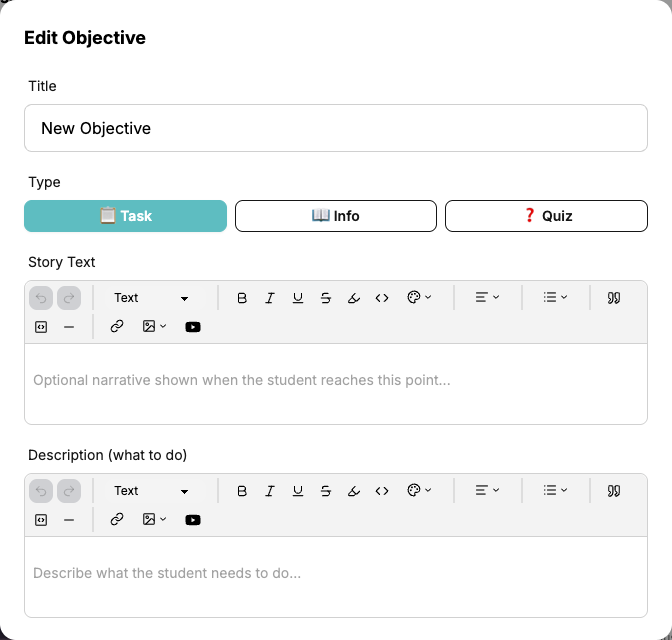
Szerkesztő eszköztár
Az eszköztár minden szövegmező tetején megjelenik. Íme, mit csinál mindegyik eszköz:

Visszavonás és Mégis
A Visszavonás és Mégis nyilak lehetővé teszik, hogy hátra vagy előre lépj a legutóbbi szerkesztéseidben.
Szöveg típus
Használd a Szöveg legördülő menüt a váltáshoz:
- Szöveg — Normál bekezdés szöveg
- 1. címsor — Nagy címsor
- 2. címsor — Közepes címsor
- 3. címsor — Kis címsor
Használj címsorokat a hosszabb leírások világos szakaszokba rendezéséhez.
Szöveg formázás
Alkalmazz formázást a kijelölt szövegre:
- Félkövér — Emeld ki a szöveget
- Dőlt — Hangsúlyozd a szöveget
- Aláhúzott — Adj hozzá aláhúzást
- Áthúzott — Húzd át a szöveget
- Kiemelés — Adj színes hátteret a szöveg mögé
- Inline kód — Jelenítsd meg a szöveget egyenletes szélességű betűtípussal, hasznos kód részletekhez vagy műszaki kifejezésekhez
Szöveg szín
Kattints a színpaletta ikonra a szöveg színének megváltoztatásához. Válassz ezek közül:
- Piros, Narancssárga, Sárga, Zöld, Kék, Lila, Rózsaszín
- Alapértelmezett a standard szöveg színhez való visszaállításhoz
Szöveg igazítás
Kattints az igazítás legördülő menüre a szöveg igazításához:
- Balra — Alapértelmezett igazítás
- Középre — Szöveg középre igazítása vízszintesen
- Jobbra — Szöveg jobbra igazítása
Listák
Kattints a lista legördülő menüre a következők létrehozásához:
- Felsorolás lista — Rendezetlen lista pontokkal
- Számozott lista — Rendezett lista számokkal
Blokk elemek
- Idézet — Adj hozzá idézetblokkot hangsúlyozáshoz vagy kiemeléshez
- Kód blokk — Szúrj be többsoros kódblokkot
- Vízszintes vonal — Adj hozzá elválasztó vonalat a szakaszok között
Linkek
Kattints a link ikonra hiperhivatkozás hozzáadásához:
- Jelöld ki a szöveget, amit linkké szeretnél változtatni
- Kattints a link gombra az eszköztárban
- Add meg az URL-t a megjelenő felugró ablakban
- Nyomj Enter-t vagy kattints az alkalmazás gombra
Meglévő link szerkesztéséhez kattints rá — a link felugró ablak megjelenik a jelenlegi URL-lel. Link eltávolításához kattints a link megszüntetés gombra vagy használd a törlés ikont a felugró ablakban.
Külső források
Használj linkeket hogy a diákokat külső forrásokhoz irányítsd, mint cikkek, videók, dokumentumok vagy weboldalak, amelyek relevánsak a célhoz.
Képek
Kattints a kép legördülő menüre kép beszúrásához:
- Feltöltés — Válassz ki egy képfájlt a számítógépedről feltöltéshez
- URL-ből — Illeszd be a direkt URL-t egy online tárolt képhez
A feltöltött képek biztonságosan tárolódnak és nem számítanak bele semmilyen fájl korlátba.
YouTube videók
Kattints a YouTube gombra videó beágyazásához:
- Kattints a YouTube ikonra az eszköztárban
- Illeszd be a YouTube videó URL-jét (pl.
https://youtube.com/watch?v=...) - Nyomj Enter-t vagy kattints a Beszúrás gombra
A videó beágyazva fog megjelenni a szövegmezőben. A diákok közvetlenül a célon belül nézhetik meg anélkül, hogy elhagynák a ClassManát.
Videó célok
Kombinálj egy YouTube videót egy Info céllal hogy létrehozz egy "nézd meg ezt a videót" lépést a küldetésedben. A videó közvetlenül a célon belül játszódik le, így a diákok koncentráltak maradnak.
Tippek hatékony tartalomhoz
- Tartsd a Történet Szöveget rövidnek és hangulatos — Néhány mondat a jelenet beállításához elegendő. A részletes utasításokat tartsd meg a Leírás mezőhöz.
- Használj címsorokat hosszabb leírásokban — Ha egy feladatnak több lépése van, használd a 2. címsort vagy 3. címsort azok felosztásához.
- Adj hozzá képeket vizuális utasításokhoz — Képernyőképek, diagramok vagy referencia képek segítenek a diákoknak megérteni, mit várunk el.
- Ágyazz be oktató videókat — Ha a feladat specifikus technikát igényel, ágyazz be egy YouTube videót, ami megmutatja, hogyan kell csinálni.
- Használj felsorolás listákat ellenőrző listákhoz — Bontsd fel a komplex feladatokat világos al-feladatok listájává.
- Emeld ki a kulcsszavakat — Használj félkövér vagy kiemelés formázást hogy felhívd a figyelmet fontos szavakra vagy követelményekre.