
Osztály Irányítópult
Az Osztály Irányítópult a központi központod egy osztály kezeléséhez. Innen megtekintheted a diákokat, jutalmakat adhatsz, erőket használhatsz, nyomon követheted a tevékenységeket és konfigurálhatod az osztály beállításait.
Az Irányítópult Elérése
Miután létrehoztál egy osztályt, automatikusan az osztály irányítópultjára kerülsz. Hogy később visszatérj hozzá:
- Menj a fő irányítópultodra
- Kattints arra az osztálykártyára, amelyet kezelni szeretnél
Irányítópult Navigáció
Az irányítópultnak négy fő nézete van, amelyek a jobb felső sarokban lévő navigációs sávból érhetők el:
| Ikon | Nézet | Leírás |
|---|---|---|
| Rács | Diák Rács | Vizuális kártyák minden diákot mutatva |
| Lista | Diák Táblázat | Kompakt táblázat nézet több részlettel |
| Tevékenység | Tevékenység Napló | Legutóbbi műveletek és függő kérések |
| Fogaskerék | Konfiguráció | Osztály beállítások és testreszabás |
Diák Rács Nézet
A Diák Rács az alapértelmezett nézet, amely minden diákot vizuális kártyaként mutat.
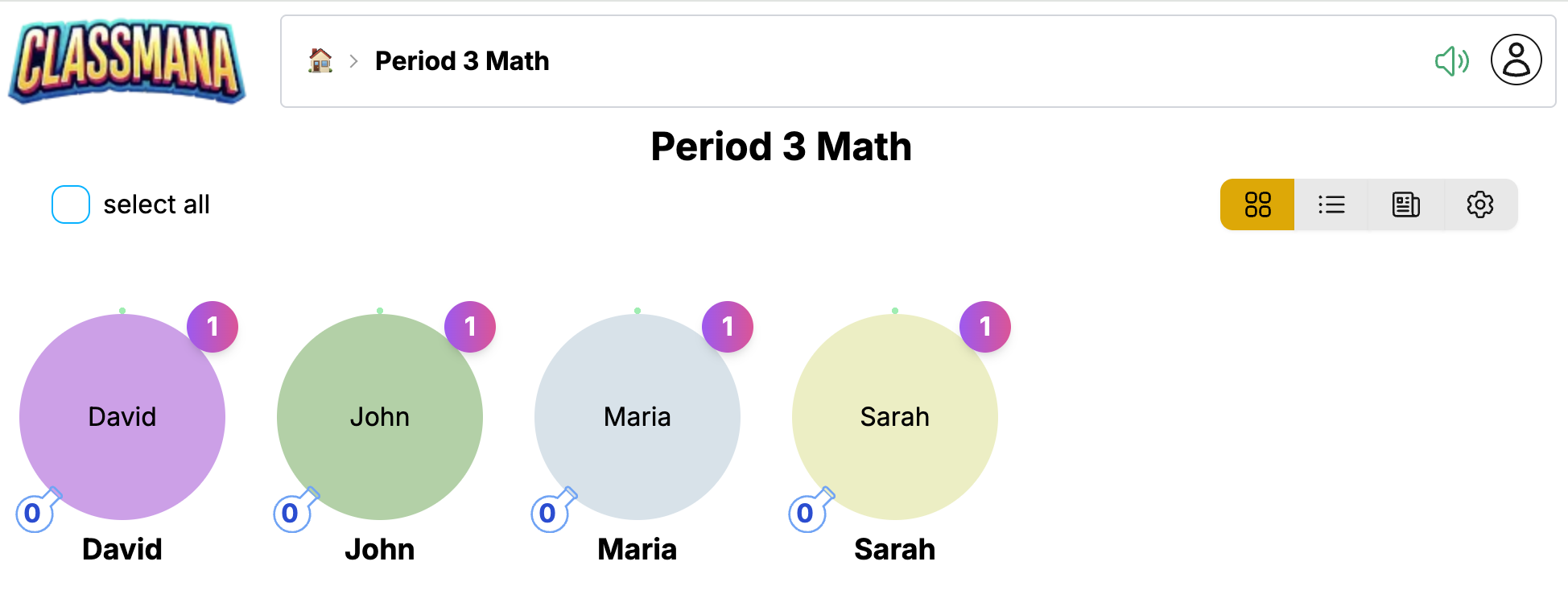
Minden diák kártya megjeleníti:
- Avatar - A diák 3D karaktere (vagy helyettesítő, ha nincs feloldva)
- Név - A diák megjelenítési neve
- Szint - Jelenlegi szint és tapasztalat előrehaladási sáv
- Mana - Elérhető mana lombik erők használatához
- Egészség - Jelenlegi egészségpontok (ha a 3. Szakasz engedélyezett)
- Arany - Arany egyenleg (ha a 4. Szakasz engedélyezett)
Interakció a Diákokkal
Kattints egy diák kártyára a művelet menü megnyitásához:
- Jutalom - Tapasztalat, mana, egészség vagy arany adása
- Erő Használata - Erő használata a diák manájával
- Csapás - Egészségpontok levonása (ha a 3. Szakasz engedélyezett)
- Profil - Részletes diák információk megtekintése
Több Diák Kiválasztása
Használd a jelölőnégyzetet minden kártyán több diák kiválasztásához, majd végezz tömeges műveleteket:
- Kattints a jelölőnégyzetre minden diáknál, akit ki szeretnél választani
- Vagy használd a "Összes Kiválasztása" opciót az egész osztály kiválasztásához
- Kattints a Jutalom gombra az összes kiválasztott diákra való alkalmazáshoz
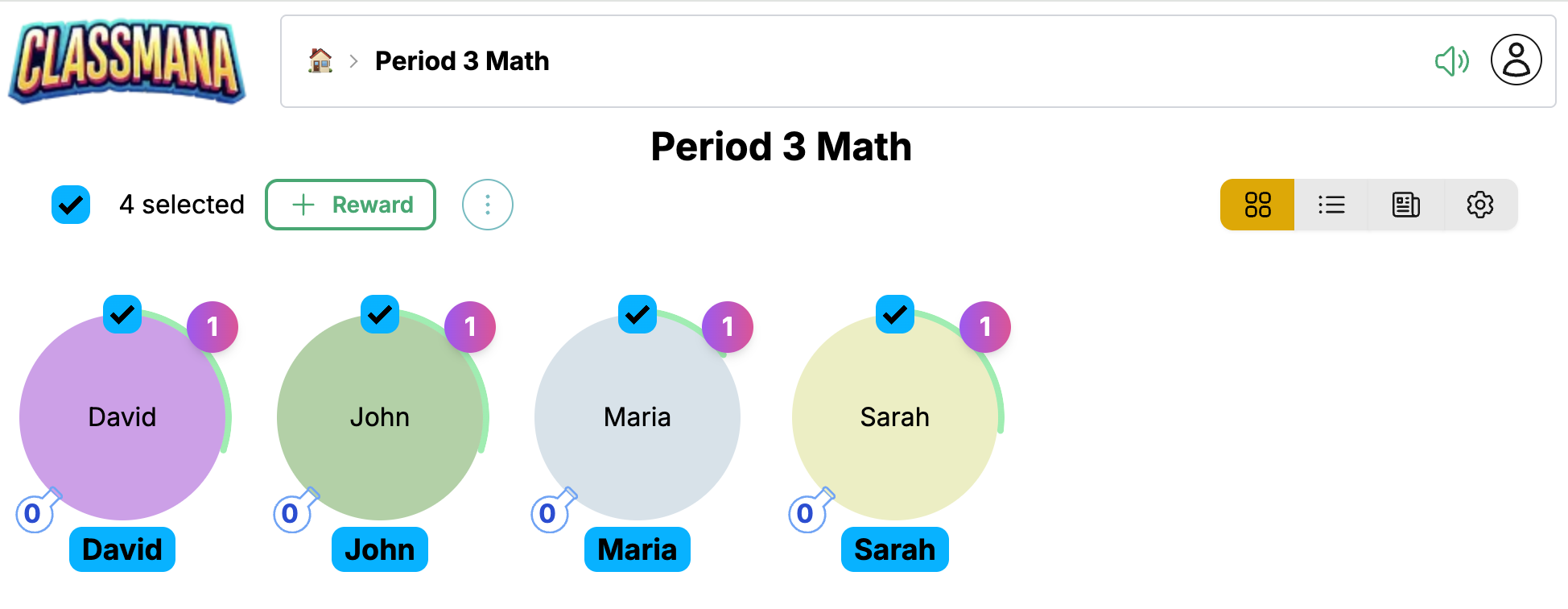
Gyors Kiválasztás
A kiválasztás számláló mutatja, hány diák van kiválasztva. Kattints az "Összes Kiválasztása" gombra, hogy gyorsan mindenkit kiválassz, majd szükség esetén egyenként törölj kiválasztásokat.
Diák Táblázat Nézet
A Diák Táblázat kompakt, táblázatszerű nézetet biztosít az osztályodról.
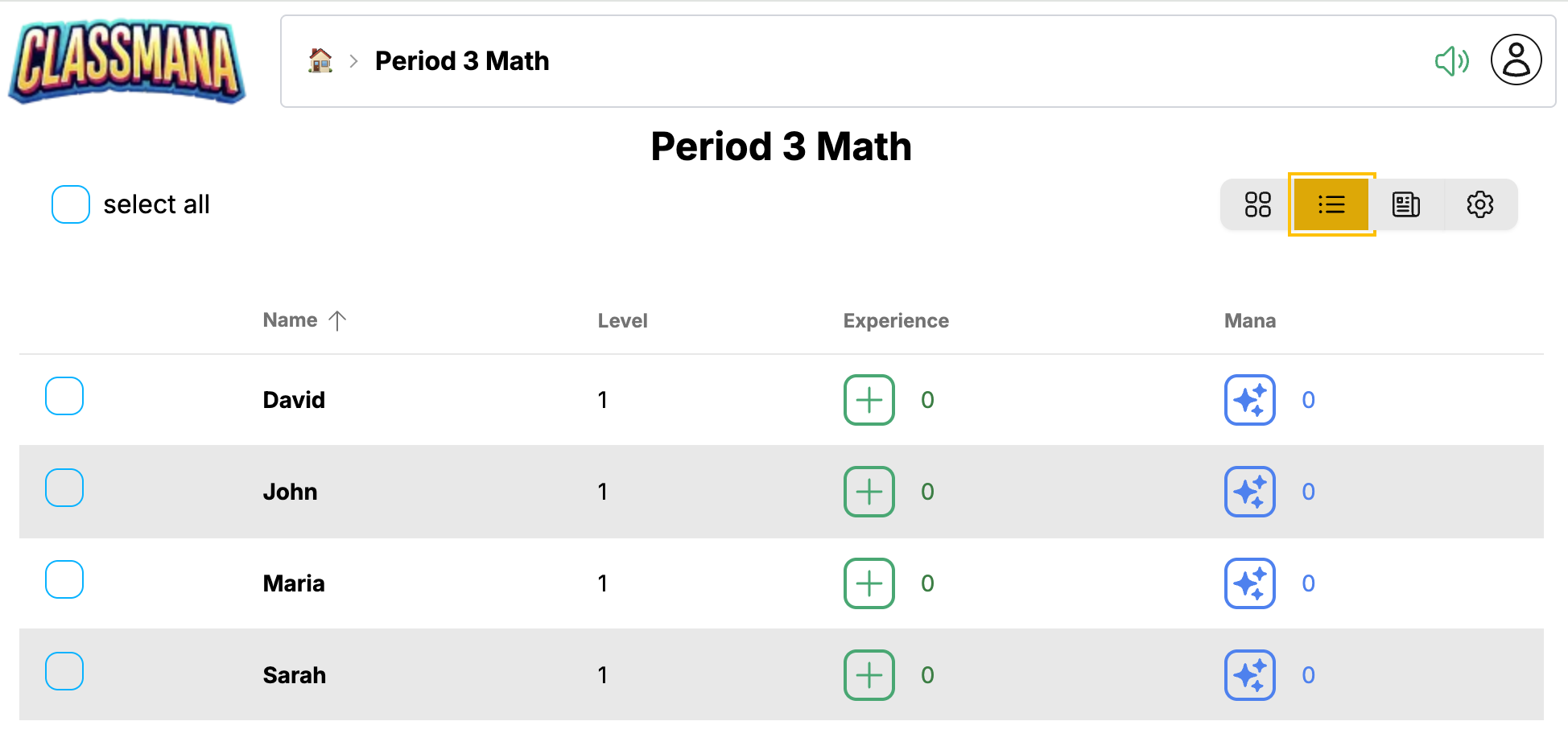
Ez a nézet ideális:
- Minden diák statisztikájának egy pillantásra való megtekintéséhez
- Diákok előrehaladásának gyors összehasonlításához
- Nagyobb osztályok hatékony kezeléséhez
A táblázat oszlopokat jelenít meg:
- Név - Diák neve (kattints a műveletek megnyitásához)
- Szint - Jelenlegi szint
- Tapasztalat - Összes tapasztalatpont
- Mana - Elérhető mana
- Egészség - Jelenlegi egészség (ha a 3. Szakasz engedélyezett)
- Arany - Arany egyenleg (ha a 4. Szakasz engedélyezett)
Kattints bármely sorra ugyanazon művelet menü eléréséhez, mint a rács nézetben.
Tevékenység Napló
A Tevékenység Napló mutatja a legutóbbi műveleteket az osztályodban és minden függő diák kérést.
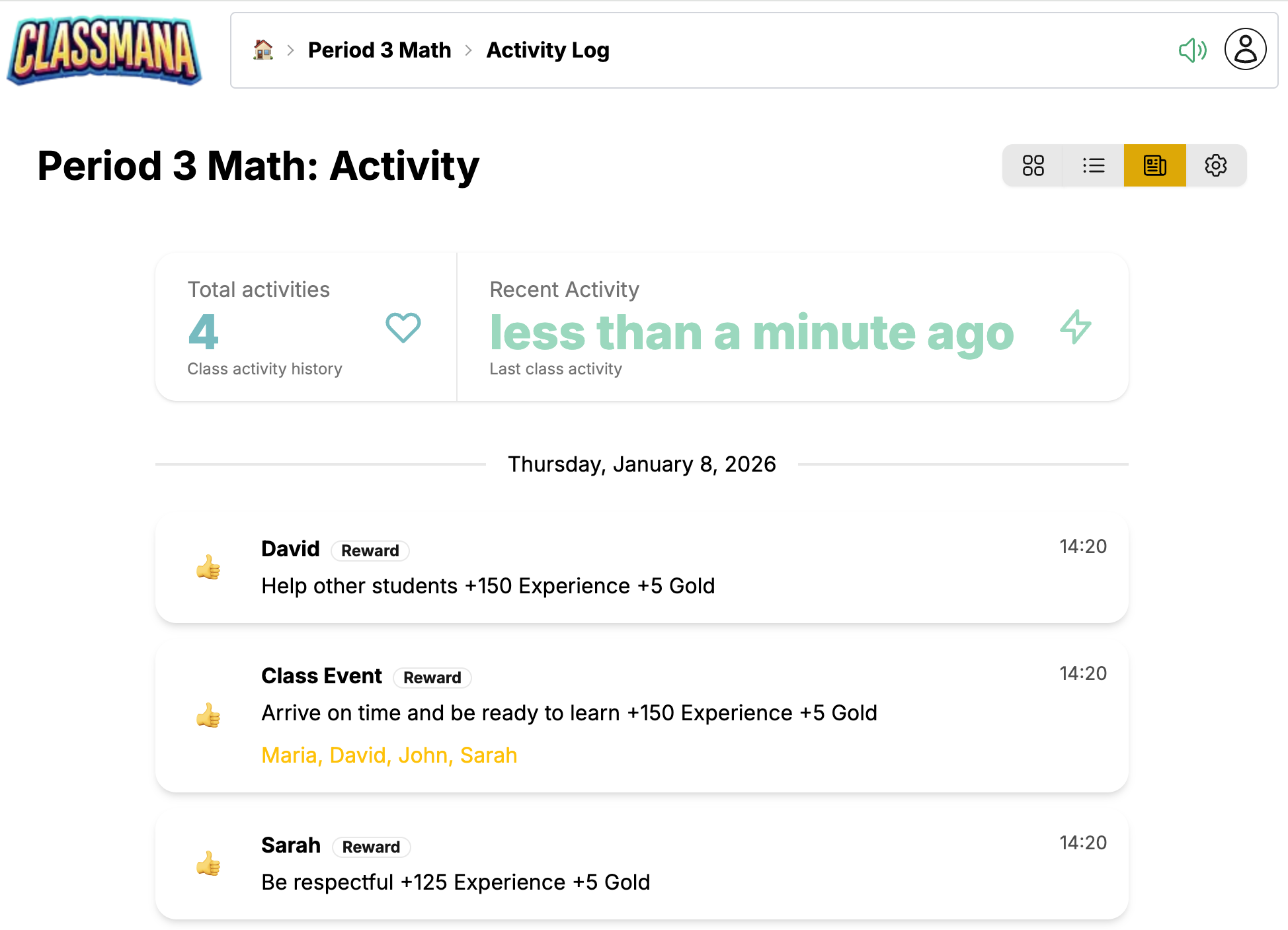
Legutóbbi Tevékenység
A tevékenység hírfolyam megjeleníti:
- Adott jutalmak - Ki kapott mit és mikor
- Használt erők - Mely erőket használták a diákok
- Adott csapások - Egészség levonások (ha a 3. Szakasz engedélyezett)
- Vásárlások - Bolt tranzakciók (ha a 4. Szakasz engedélyezett)
- Szintlépések - Diák eredmények ünneplése
Minden bejegyzés mutatja:
- Időbélyeg
- Diák neve
- Művelet leírása
- Érintett pontértékek
Függő Kérések
Ha engedélyezted a diák kéréseket (2. Szakasz), a függő elemek a tetején jelennek meg:
- Erő kérések - Diákok erők használatát kérik
- Vásárlási kérések - Diákok bolt tételeket szeretnének vásárolni
Kattints a Jóváhagyás vagy Elutasítás gombra minden kérés kezeléséhez.
Kérés Értesítések
A Tevékenység ikon a navigációs sávban jelvényt mutat a függő kérések számával, így mindig tudni fogod, mikor van szükség a diákoknak a figyelmedre.
Konfiguráció
A Konfiguráció nézet lehetővé teszi az osztályod minden aspektusának testreszabását.
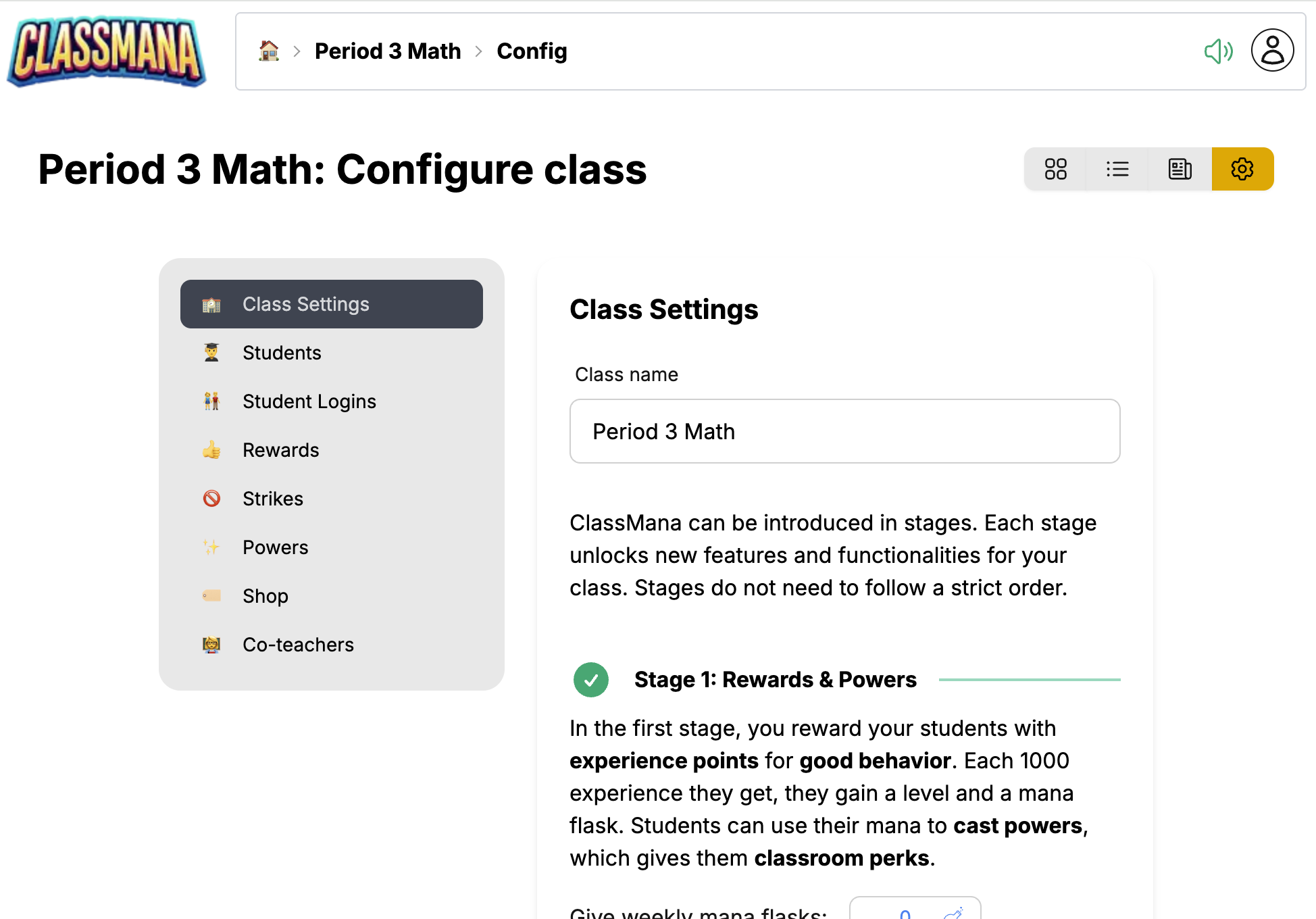
A konfiguráció panelekbe van szervezve:
Osztály Beállítások
- Osztály neve - Szerkeszd az osztályod megjelenítési nevét
- Heti mana ütemterv - Automatikus mana elosztási napok
- Funkció kapcsolók - Egészség, arany, csapatok stb. engedélyezése/letiltása
Jutalmak
- Nézd meg és szerkeszd a jutalom listádat
- Adj hozzá új jutalmakat egyedi pontértékekkel
- Töröld a már nem szükséges jutalmakat
Erők
- Egyedi erők engedélyezése/letiltása
- Mana költségek beállítása
- Erő nevek testreszabása
Diákok
- Diákok hozzáadása vagy eltávolítása
- Diák nevek szerkesztése
- Egyedi diák statisztikák visszaállítása
Csapások (3. Szakasz)
- Csapás típusok és egészség büntetések konfigurálása
- Megjelenik, amikor az egészség rendszer engedélyezett
Bolt Tételek (4. Szakasz)
- Tételek hozzáadása, amelyeket a diákok vásárolhatnak
- Arany árak beállítása
- Megjelenik, amikor az arany rendszer engedélyezett
Társoktatók
- Más tanárok meghívása az osztályod kezelésének segítéséhez
- A társoktatók jutalmakat adhatnak és kezelhetik a diákokat
Gyors Hozzáférés
Közvetlenül is elérheted a specifikus konfigurációs paneleket más nézetekből. Például a "Jutalmak Szerkesztése" gombra kattintva a jutalom panelből közvetlenül a Jutalmak konfigurációhoz kerülsz.
Gyakori Feladatok
Jutalom Adása
- Kattints egy diákra (rács vagy táblázat nézet)
- Kattints a Jutalom gombra
- Válassz egy jutalmat a listádból vagy hozz létre egy egyedit
Lásd a Jutalmak Adása részletes utasításokért.
Erő Használata
- Kattints egy diákra
- Kattints az Erő Használata gombra
- Válaszd ki a használandó erőt
Lásd az Erők Használata részletes utasításokért.
Diák Hozzáadása
- Menj a Konfiguráció → Diákok részhez
- Kattints a Diák Hozzáadása gombra
- Add meg a diák nevét
Diák Eltávolítása
- Menj a Konfiguráció → Diákok részhez
- Keresd meg a diákot a listában
- Kattints a törlés ikonra
Diákok Törlése
Egy diák eltávolítása véglegesen törli az előrehaladását és nem vonható vissza. Fontold meg inkább inaktívvá tenni, ha később szükséged lehet az adataira.
Következő Lépések
Most, hogy ismered az irányítópultot:
- 1. Szakasz: Jutalmak és Erők - Tanuld meg, hogyan jutalmazzd hatékonyan a diákokat és kezeld az erőket
- Legjobb Gyakorlatok - Tippek a diákok elköteleződésének fenntartásához az év során